Amazon PR
いまが買い時4件大型セール・激安品・お得な企画だけを毎日厳選
横にスライドして見る
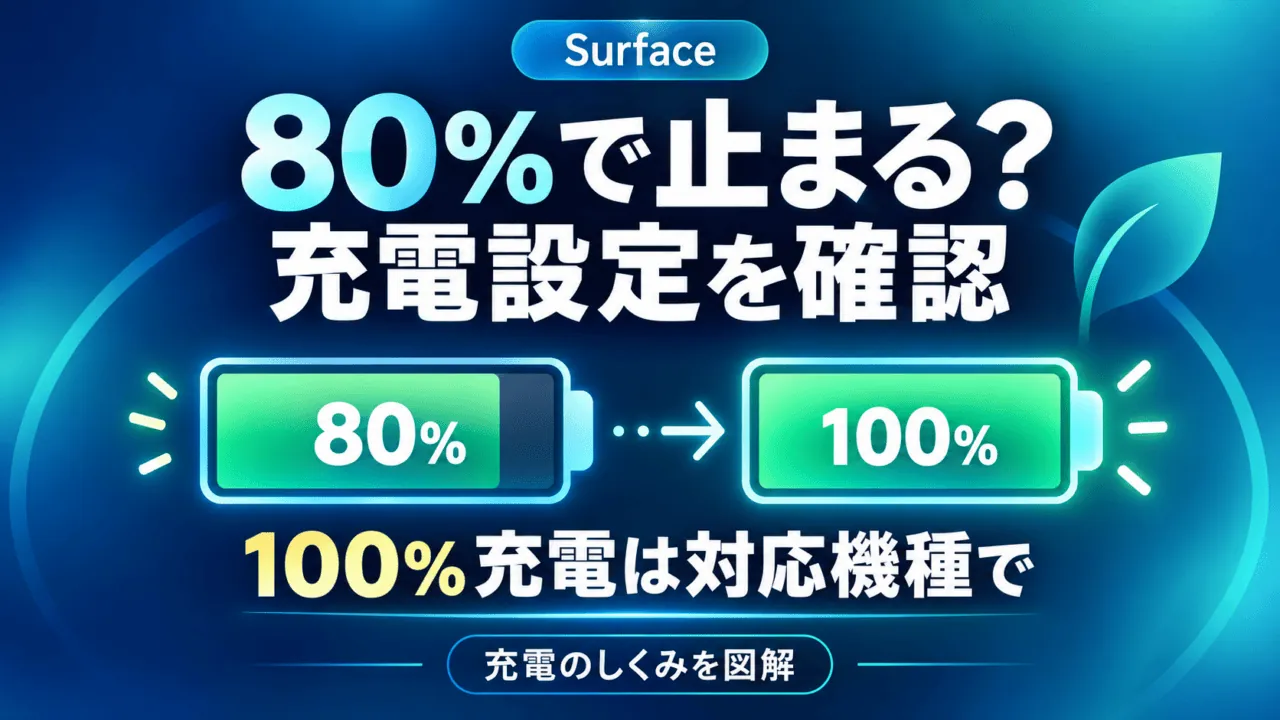
Surfaceが80%で充電を止めるのは、バッテリーを保護する設定が働いている可能性があります。80%という数字だけで故障とは判断できません。まずSurfaceアプリの充電設定を確認し、外出前に満充電が必要なら、対応機種で一時的に100%まで充電する方法を使います。
この記事は、手元のSurfaceが80%で止まって困っている人向けです。充電器の購入比較や実機の故障診断ではなく、自動のスマート充電・手動の80%制限・別の充電症状を見分ける順序をまとめます。メニューとアイコンは機種によって異なります。
先に確認する3点
- 80%停止は、スマート充電か手動の充電モードを確認する。
- ハートのアイコンが出ない対応機種もあるため、表示の有無だけで判断しない。
- 100%まで充電する操作は、該当メニューを使える機種だけで行う。
80%で止まる理由:自動と手動の制限がある
スマート充電は、長時間電源につないだ状態や高温での利用を検知すると、バッテリーの充電を80%に制限する機能です。長く満充電の状態を保つことなどによる劣化を抑えるための仕組みなので、普段は有効な状態にしておくことが勧められています。
これとは別に、一部のSurfaceには充電モードを手動で「80% に制限」にする選択肢があります。この場合は、充電モードを「アダプティブ」または「100% 充電」に変更するまで制限が続きます。「スマート充電が自動で働いた」のか「自分で80%制限を選んだ」のかを分けて確認してください。
出典:Microsoft・Surfaceのバッテリーのお手入れ、Microsoft・Surfaceのスマート充電
ハートがない場合も、機種と設定を確認する
スマート充電がオンになると、対応するWindows 11のSurfaceでは通知領域のバッテリーにハートが表示されます。ただし、スマート充電に対応していてもハートを表示しない機種があります。ハートが見えないからといって、機能が無効だとは限りません。
- 手元のSurfaceの機種名を確認します。
- 下の公式案内にある「機能の可用性」で、その機種の対応を確認します。
- Surfaceアプリを開き、バッテリーの状態と、利用できる充電設定を確認します。
表示が記事と違う場合は、別の機種の手順を無理に当てはめず、公式の対応表と実際のアプリ表示を優先してください。
出典・対応表:Microsoft・Surfaceのバッテリー機能の可用性
外出前に100%まで充電する方法
旅行や長時間の会議など、電源を使えない予定があり、できるだけ多くの充電を持ち出したいときは、一時的な100%充電を検討します。すべてのSurfaceで同じ管理項目を使えるわけではありません。該当メニューが表示される場合に、次の順序で進めてください。
スマート充電を一時停止できる機種
- スタートメニューからSurfaceアプリを開きます。
- 「バッテリー & 充電」を選びます。
- 「スマート充電」の項目から「100% まで充電」を選びます。
- 一時停止する期間の選択肢が出る機種では、予定に合わせて選び、アプリの状態表示を確認します。
スマート充電は利用状況に応じて再びオンになります。機種によって選択肢が違うため、「必ず何日間停止する」とは考えず、次に満充電が必要なときもアプリで状態を確認しましょう。出発直前ではなく、必要な数時間前に設定を確認すると、充電する時間を確保できます。
手動で「80% に制限」を選んでいる機種
Surfaceアプリの「バッテリー & 充電」→「充電モード」を確認します。「80% に制限」を選んでいる場合は、利用できる「アダプティブ」または「100% 充電」へ変更します。アダプティブでは、必要に応じてスマート充電が自動で働きます。
100%にする操作項目がない場合は、上の機能の可用性と、その機種に対応する公式案内へ戻って確認してください。この記事は、表示されない機能を使えるようにする手順ではありません。
出典・操作手順:Microsoft・100%充電と手動80%制限の管理
50%停止や感嘆符は、別の症状として確認する
80%で止まるケースと、充電に必要な電力が足りないケースを混同しないことが大切です。
- 80%停止とハート:スマート充電がオンになっている可能性があります。まず充電設定を確認します。
- 50%で停止:別の「バッテリー制限」がオンになっている可能性があります。80%のスマート充電とは分けて、公式の症状別案内を確認します。
- バッテリーの上に感嘆符:電源は供給されていても、バッテリーを充電するには電力が足りないことを示します。使用しているSurfaceに対応する電源・充電要件を、下の公式案内から確認します。
- それ以外の充電不能:残量、表示アイコン、機種名、使用している電源を控え、同じ症状に対応する公式の確認手順へ進みます。
設定を変えれば必ず直るとは限りません。機種に対応する確認を進めても解消しない場合は、症状を伝えてMicrosoftのサポートに相談してください。
確認先:Microsoft・Surfaceが充電されない場合の症状別案内
普段は保護、必要なときに満充電を確認
80%停止が気になるときは、機種名とSurfaceアプリの充電設定を確認し、自動のスマート充電か手動の80%制限かを分けるところから始めましょう。満充電が必要な予定の前だけ、対応する操作で100%充電を選びます。
ハートの有無だけで決めつけず、メニューが異なる場合や50%停止・感嘆符などの症状がある場合は、該当する公式案内へ進むと確認する順序が明確になります。
確認日:2026年10月5日。対応機能や操作項目は更新されることがあるため、実際に操作するときは上記のMicrosoft公式案内と手元のSurfaceアプリを確認してください。