Amazon PR
いまが買い時1件大型セール・激安品・お得な企画だけを毎日厳選
横にスライドして見る
※本記事にはアフィリエイトリンクが含まれます。
2026年10月時点の現行モデルで比較しています。
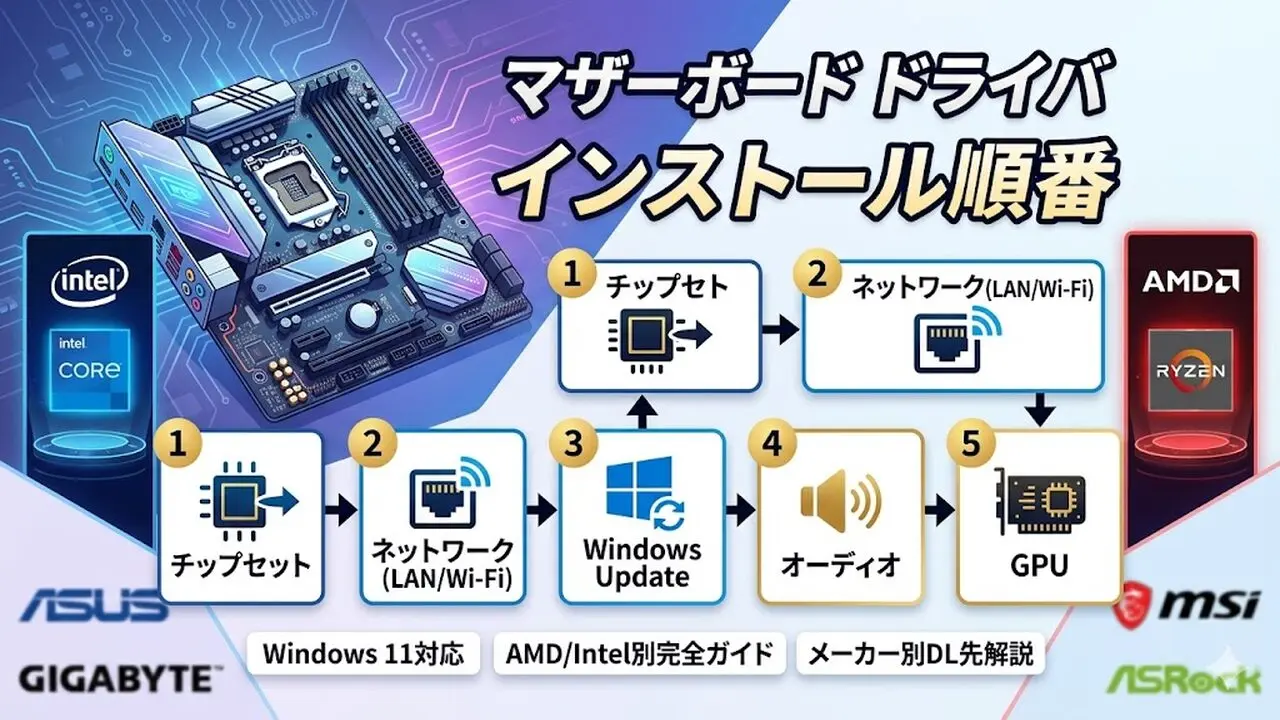
結論:Windows 11を入れた直後のマザーボードドライバーは、チップセットを最初に入れ、LANを復旧し、Windows Updateを挟んでからオーディオ、GPU、Wi-Fi/Bluetooth、必要なユーティリティへ進めるのが安全です。順番を逆にしても動くことはありますが、ネット接続できない状態で詰まると復旧が面倒になります。
インストール前に、マザーボード型番・リビジョン・CPU世代・Windows 11エディション・LAN接続手段を確認し、別PCでLANドライバーを保存できる状態にしてから手順へ進んでください。
この記事では、2026年8月15日にASUS、MSI、AMD、Intel、Microsoft、GIGABYTE、ASRockの公式ページを確認し、初心者が迷いやすい「どれを先に入れるか」「何を事前に買っておくか」を整理します。ドライバーは型番、OS、マザーボードのリビジョンで変わるため、最後は必ず自分の製品ページで確認してください。
導入前に見る公式ページ
最初に覚える順番
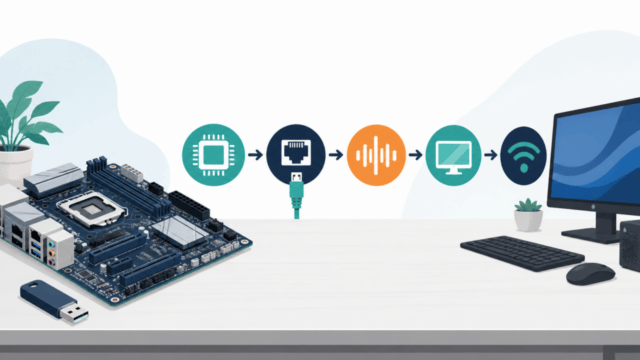
- 基本順番は、チップセット → LAN → Windows Update → オーディオ → GPU → Wi-Fi/Bluetooth → ユーティリティです。
- ネット接続できない時に備え、LANドライバーとUSB有線LANアダプターを先に用意します。
- メーカー自動ツールは便利ですが、型番違いを避けるため製品ページのOS欄も確認します。
- RGBやファン制御などのユーティリティは最後に必要なものだけ入れます。
作業前に確認すること
最初にマザーボードの型番、リビジョン、CPUがAMDかIntelか、Windows 11のエディション、LANチップの種類を控えます。とくに自作PCでは、同じシリーズ名でもリビジョン違いでLANやWi-Fiのドライバーが変わることがあります。
先にメモする項目
- マザーボード型番とリビジョン
- CPUがAMD RyzenかIntel Coreか
- 有線LANがIntel、Realtek、その他のどれか
- Windows 11を入れるUSBメモリと、ドライバー保存用USBメモリ
マザーボードドライバーのインストール順番
順番の中心は「チップセットで土台を整える」「LANでネット接続を作る」「Windows Updateで不足分を拾う」の3つです。
チップセット
PCIe・USB・SATA・電源管理の土台を整えます。
AMD/Intelまたはメーカー公式の最新版
LAN
ネット接続を復旧し、追加の更新を取りに行きます。
別PCで保存、またはUSB有線LANアダプター
Windows Update
Microsoft配布の推奨ドライバーとセキュリティ更新を反映します。
任意の更新プログラムも確認
オーディオ
標準ドライバーで音が出ても、メーカー版で機能が戻る場合があります。
Realtek/メーカー公式のAudio欄
GPU
画面出力、ゲーム、動画編集の性能を出します。
NVIDIA App、AMD Software、Intel DSA
Wi-Fi/Bluetooth
無線接続やペアリング不具合を解消します。
LAN復旧後に型番ページで確認
ユーティリティ
RGB・ファン制御・BIOS更新補助を必要な分だけ使います。常駐が増えるので最後に選びます。
事前に用意するもの
ドライバー導入で詰まりやすいのは、ネット接続できない、保存先がない、ケース内作業で静電気が不安、という場面です。ここでは、ネット接続の復旧と保存に使う2つを、現行モデルの型番で紹介します。
この記事で紹介する準備物の型番は、2026年10月10日にバッファロー公式の製品ページで確認しました。USB有線LANアダプターは、旧モデルLUA4-U3-AGTE-BK(2018年11月)、LUA5-U3-AGTE-BK(2024年1月)の後継として、LUA6-U3-AGTE-BK(2026年1月発売)が現行です。USBメモリRUF3-K32GB-BK(2017年4月発売)は公式ページで販売中・後継の案内なしでした。
| 用意するもの | 購入先と価格 |
|---|---|
| USB有線LAN | |
| USBメモリ |
Amazonは同じ型番の商品ページを確認できなかったため、検索リンクにしています(価格なし)。価格・在庫・送料は購入前に各ページで確認してください。
USB有線LANアダプターを選ぶ時
LANドライバーが入る前でも使える、Windows標準で認識されるタイプが復旧用に向きます。PCの端子がUSB-AかUSB-Cかを先に見てください。USB-C端子だけのPCは、Type-C用のモデルを選びます。
USBメモリを選ぶ時
別PCからドライバーを移すための保存用です。Windows 11のインストール用USBと保存用USBを分けると安全です。32GB以上、USB 3.x対応を目安にします。
あると安心なもの
- 静電気防止リストストラップ:M.2増設やマザーボード交換などケース内部を触る時に。金属部へ確実に接続できるもの
- LANケーブルの予備:古いケーブルの切り分け用。CAT6以上で1〜2mが無難
メーカー公式ページの使い分け
ASUS、MSI、GIGABYTE、ASRockなどは、製品ページにOS別のドライバーを置いています。型番検索で近いモデルが複数出る場合は、基板のリビジョン、Wi-Fiあり/なし、型番末尾まで一致しているかを確認します。
MSIはWindows 10/11を入れた後に新しいネットワークチップが標準対応せず、ネット接続できない場合があると案内しています。その場合は、別端末でネットワークドライバーをUSBへ保存してから入れる流れが現実的です。
AMD環境の入れ方
AMD Ryzen環境は、まずAMD公式またはマザーボードメーカー公式のチップセットドライバーを確認します。ASUSのFAQではAMD CPUプラットフォームでAMD Chipset Driverを挙げており、GPU、Audio、Bluetooth、Wireless LANなどは環境に応じて続けて入れる扱いです。
グラフィック内蔵RyzenならGPUドライバーも必要です。別途GeForceやRadeonを使う場合は、チップセットとLAN復旧後にGPUドライバーを入れると、画面解像度やリフレッシュレート設定まで進めやすくなります。
Intel環境の入れ方
Intel環境は、チップセット系を先に固めます。ASUSのFAQではIntel Serial IO、Intel Chipset、Intel Management Engine Interface、Intel RSTなどのチップセットカテゴリが先に並んでいます。メーカー製品ページにある場合は、まずそこから入れるのが無難です。
LAN復旧後はIntel Driver & Support Assistantも確認候補です。ただしIntel DSAはIntel製ハードウェアの更新確認用なので、Realtek LANやマザーボード独自ユーティリティまで全部解決するものではありません。
ネット接続できない時の復旧手順
ネット接続できない時は、別PCやスマホでメーカー製品ページを開き、LANドライバーをUSBメモリへ保存します。USBメモリを新しいPCへ挿し、zipを展開してsetup.exeやインストーラーを実行します。拡張子が見えない場合は、エクスプローラーでファイル名拡張子を表示してから実行してください。
別PCがない場合、Windows標準で認識されるUSB有線LANアダプターがあると、LANドライバーを入れる前の復旧手段になります。Wi-Fi子機ではなく有線LANを先に接続し、Windows Updateへ進みます。
よくある失敗と直し方
一番多い失敗は、ネット接続できない状態でLANドライバーを用意していないことです。次に多いのは、型番違い、リビジョン違い、Windows 10用ドライバーをWindows 11へ入れてしまうことです。ダウンロード前に型番ページのOS欄を見て、古いユーティリティを全部入れないようにしてください。
更新後に音が出ない、Bluetoothが切れる、GPU設定が開かない場合は、入れ直す順番を戻します。チップセット、LAN、Windows Update、該当デバイスの順に見直し、デバイスマネージャーで不明なデバイスが残っていないか確認してください。
まとめ:最初にチップセット、次にLANを復旧する
まとめの要点
- Windows 11直後はチップセット、LAN、Windows Updateの順で進める
- LANがないと詰まるため、USBメモリとUSB有線LANアダプターを用意しておく
- AMD/Intelの自動ツールだけに頼らず、マザーボード製品ページのOS欄も確認する
- ユーティリティは最後に、必要なものだけ入れる
マザーボードドライバーは、全部を一気に入れるよりも、土台、ネット接続、Windows Update、個別デバイスの順に分けるほうが失敗を切り分けやすいです。作業前に型番とLAN復旧手段だけ押さえておけば、クリーンインストール後の迷いはかなり減らせます。
よくある質問
あわせて読みたい