Amazon PR
いまが買い時1件大型セール・激安品・お得な企画だけを毎日厳選
横にスライドして見る
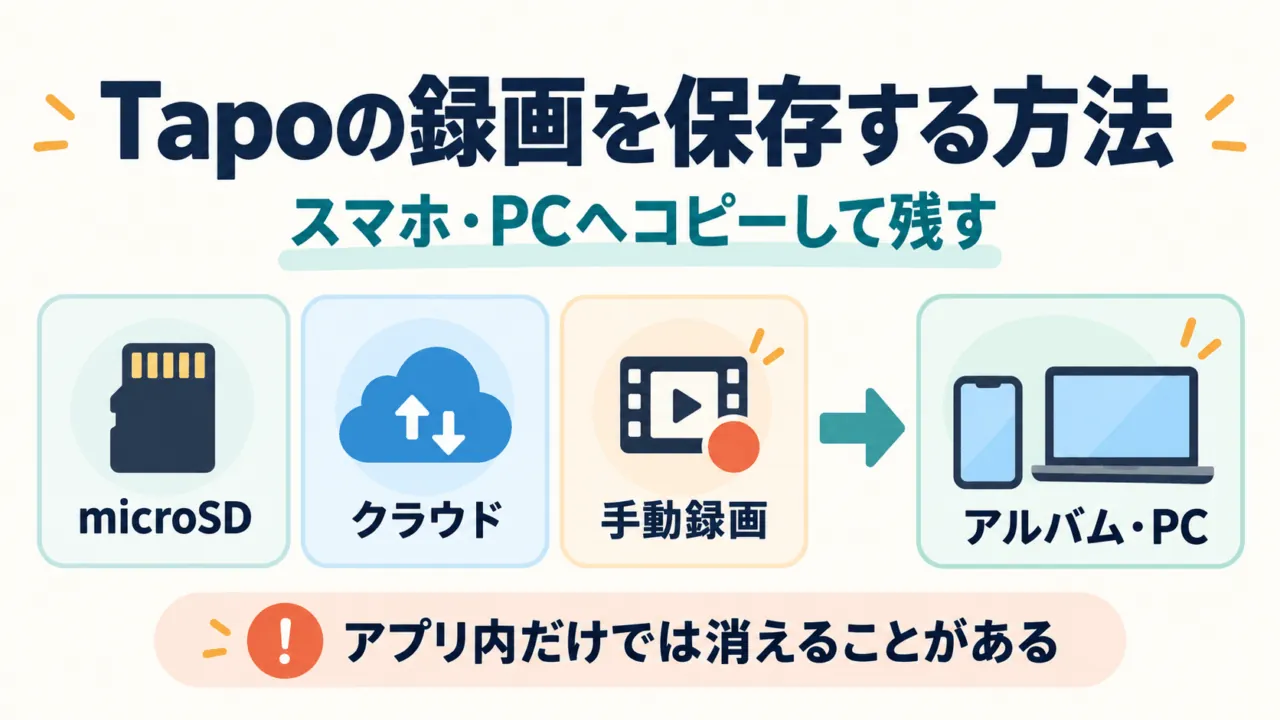
Tapoの録画を残すなら、「アプリで見られる」状態から「スマホのアルバムかPCにコピーがある」状態まで進めます。microSDの映像なら、スマホをカメラと同じWi-Fiにつなぎ、「再生&ダウンロード」で必要な映像をアプリに取り込みます。続けて「ダウンロード」ページからアルバムへ書き出し、写真アプリで再生できれば完了です。
- 残したい映像はmicroSD・クラウド・手動録画のどれか
- 保存先はTapoアプリ内か、スマホのアルバムか、PCか
- microSDを暗号化していないか(暗号化していると、そのままではPCで読めません)
すでにTapoカメラを使っている人向けの手順です。画面の名称や対応機能はアプリ、機種、ハードウェア、ファームウェアで異なります。手元の画面に項目がないときは、TP-Linkの製品サポートで自分の機種の対応を確認してください。
録画の種類ごとに、保存の入口が違う
Tapoの録画は、クラウド(Tapo Care契約が必要)、microSD、ライブ・再生画面での手動録画の3つに分かれます。「再生&ダウンロード」では、雲マークがクラウド、カードマークがmicroSDを表します。
スマートフォンでは表を横に動かすと、右の列も確認できます。
| 録画の種類 | 保存の入口 | 押さえる条件 |
|---|---|---|
| microSD録画 | 「再生」でSDカード動画を選び、イベントまたは区間をダウンロード。まとめて取り出すならカードをPCで読む | アプリでの取り込みはスマホとカメラを同じWi-Fiに。対応は機種・ファームウェア次第 |
| クラウド録画 | 「クラウドビデオ」で対象を選び、ダウンロード | 保存期間はTapo Careのプランで決まり、期限切れは復元できない |
| 手動録画 | ライブ・再生画面の録画ボタンで記録 | 「再生&ダウンロード」とスマホの写真アプリに保存される |
表の内容は、TP-Link公式「Tapoカメラの録画映像の保存とダウンロード方法」に基づきます。
microSDの必要な場面をスマホへ保存する
- スマホをカメラと同じWi-Fiへつなぎます。イベントのダウンロードも区間の切り出しも、この条件が前提です。
- Tapoアプリで「私/Me」→「再生&ダウンロード」→「再生」と進み、SDカード側の動画を選びます。日付と時刻も確認します。
- 検出イベントを残すなら、対象の検出ビデオを選んで「ダウンロード」をタップします。
- 連続録画やモーション検知録画の一部だけ残すなら、画面をタップしてハサミのアイコンを押します。タイムラインで範囲を選び、開始・終了時間を設定して「クリップ&ダウンロード」をタップします。
- 取り込みが終わったら、次の節の手順でアルバムへ書き出します。
切り出せるクリップは1〜10分です。イベントのダウンロードも区間の切り出しも、対応はモデル・ハードウェア・ファームウェアによって異なります。ハサミのアイコンが出ない機種は、製品サポートで対応状況を確認すると確実です。出典:録画映像の保存とダウンロード方法(SDカード録画)。
アプリ内の動画を、スマホのアルバムへ書き出す
アプリでダウンロードした動画は、まずアプリ内に一時保存されます。この状態ならインターネットに接続しなくても再生できますが、スマホ本体のアルバムには入っていません。
- 「再生&ダウンロード」から「ダウンロード」ページを開きます。
- 残したい動画や写真を選び、「ダウンロード」をタップします。
- 写真アプリを開き、書き出した動画が再生できることを確認します。
書き出しには、Tapoアプリにスマホのストレージ(写真)へのアクセス許可が必要です。保存できないときは、スマホの設定でTapoアプリの許可を確認してください。
アプリのキャッシュを消す前に、アルバムで再生を確認。キャッシュを消去すると、アプリ内に保存した動画も削除されます。クラウドの動画をアプリに取り込んだだけで、アルバムへ書き出していない場合は特に注意が必要です。
クラウド動画の保存期間はTapo Careのプランで決まり、期限が切れた動画は復元できません。残したい場面は期限内にダウンロードし、アルバムへ書き出しておきましょう。出典:公式の保存先・キャッシュ・保存期限の説明。
microSDの録画をPCへ取り出す
録画をまとめて取り出すには、カメラからmicroSDカードを抜き、SDカードリーダーでPCに読み込みます。取り外しは機種の説明書に従い、Windowsではエクスプローラー、MacではFinderでカードを開きます。大事な録画は、コピー先のPCで再生できるのを確かめてから元のカードを整理すると安心です。
同じMP4でも、すべてが録画済みの映像とは限りません。公式FAQによると、カードには今後の録画に使う領域を確保するためのMP4も作られます。「xxxxxxxx_000000_tp00001.mp4」のような名前のファイルが開けなくても、録画の失敗ではありません。録画した日時が反映されたファイルを選んで再生してください。
映像は出るのに音が出ないときは、再生ソフトが音声形式のG.711に対応しているかを確認します。対応ソフトで開くと音が出る場合があります。出典:SDカードの録画映像をPCで見る方法。
暗号化したmicroSDは、元のカメラで解除してからPCへ
対応機種でmicroSDの暗号化を有効にしている場合、PCなど別の機器でカードを読むには、元のカメラにカードを挿し直し、Tapoアプリの暗号化設定で無効にします。その後で、別のデバイスでも使えます。暗号化の対応は機種とファームウェアで異なるため、自分の機種の仕様を確認してください。
録画を残したいなら、「読めないからフォーマット」より先に元のカメラで暗号化を解除します。公式FAQでは、元のカメラの故障などで暗号化設定を開けないときのカード初期化で、保存されている全データが消えると案内されています。初期化は復元手段ではないため、残したい映像があるときは操作前にTP-Linkのサポートへ状況を伝えてください。出典:microSDカードの暗号化機能について。
うまくいかないときの確認先
- 録画が一覧に出ない:日付、対象カメラ、クラウドとSDカードの切り替えを確認します。
- 再生はできるがダウンロードできない:スマホとカメラが同じWi-Fiか、機種・ファームウェアが対応しているか、スマホのアクセス許可を確認します。
- アプリにはあるがアルバムにない:「ダウンロード」ページから書き出す操作がまだです。
- PCでファイルが開けない:録画日時のファイルか、暗号化の有無、音声形式への対応の順に確かめます。
サポートへ問い合わせるときは、機種名、ハードウェアとファームウェアのバージョン、録画元(microSD・クラウド・手動)、失敗した操作、表示されたメッセージを伝えるとやり取りが早くなります。映像を他の人へ渡す前に、住所や顔など共有する必要のない情報が映っていないかも見直してください。
カメラ選びの記事とあわせて
これからカメラや保存方式を選ぶ人は、屋外見守りカメラの比較やTapo C246Dの機能と注意点も参考になります。すでに録画があるなら、保存元を見分け、必要な場面を取り込み、アルバムやPCにコピーした映像を再生して確かめる順で進めてください。
公式情報の確認日:2026年10月9日。画面名や対応機能は、アプリや機種の更新で変わることがあります。