Amazon PR
いまが買い時4件大型セール・激安品・お得な企画だけを毎日厳選
横にスライドして見る
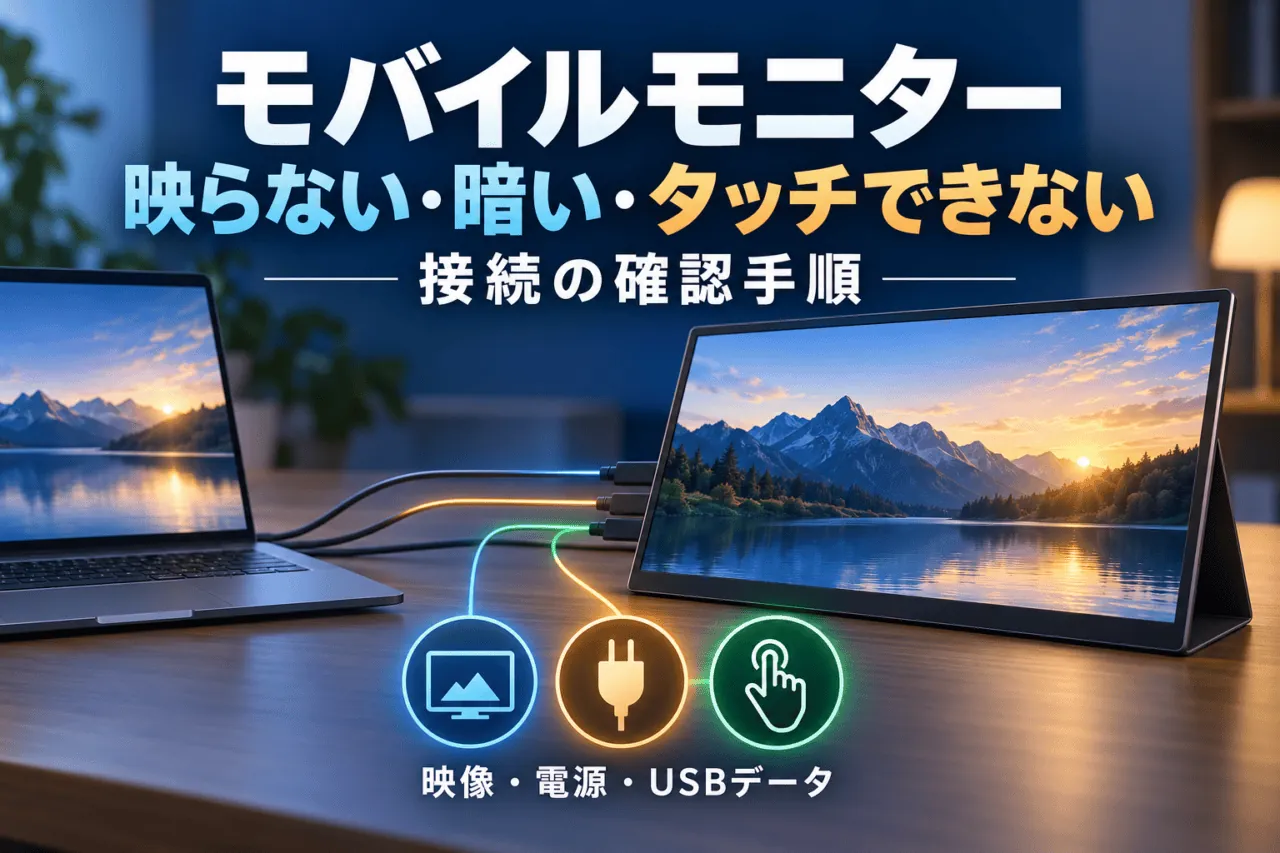
モバイルモニターの接続不良は、「映像」「電源」「タッチの通信」を分けると、次に確認する場所が絞れます。USB-Cの形が同じでも、映像を送れる端子・電源だけの端子・データを送るケーブルは同じ役割ではありません。
まずは手持ちの付属ケーブルと、PC・モニターの正確な型番を確認しましょう。暗い画面を故障と決めたり、HDMIでタッチできないために別の映像ケーブルを買ったりする前に、下の症状から進めます。
本記事は2026年10月3日に確認したメーカー・Microsoftの公開案内に基づく手順です。対象の具体例は、JAPANNEXT JN-MD-IPS156F3、JN-MD-IPS156F2-W、JN-MD-iT156FHD、ASUS ZenScreen MB166CR-J、I-O DATA LCD-CF161XDB-MTです。実機を使った動作保証や、すべてのPCでの解決を約束するものではありません。
最初に確認:映像・電源・タッチは別の経路
PCの映像出力 → モニターの映像入力
USB-CではPCのDP Alt Mode対応とケーブルを確認。HDMIは対応する入力端子がある機種で使います。
PCの給電、または外部電源 → モニター
映像が出ることと十分な明るさで使えることは別。外部給電の条件は型番ごとに確認します。
タッチ対応モニター ↔ PCのUSBデータ
HDMIで映像が出ても、タッチ用USB接続は別途必要。非タッチ機種はこの経路を追加してもタッチ対応になりません。
USB-C一本で複数の役割をまとめられるのは、PC、モニター、ケーブルの条件が合う場合です。高い充電出力やコネクターの形だけでは、映像・データ対応まで判断できません。
出典:ASUSのUSB-C接続FAQ / I-O DATA MTの接続・対応条件
映らないとき:買い替える前に、この順で確認
- PCとモニターの型番を確認する。PCメーカーの仕様で、使っているUSB-Cポートに映像出力(DP Alt Mode)があるかを見ます。別のUSB-Cポートがある場合も、同じ機能とは限りません。
- モニターの「映像用」入力へ接続する。電源専用USB-Cに映像ケーブルを挿していないか、取扱説明書の端子図で照合します。HDMI接続なら、対応するHDMI入力と給電の両方が必要です。
- 付属の映像対応USB-Cケーブルで、PCへ直接つなぐ。ドックや変換アダプターをいったん外し、接続経路を短くします。手持ちの充電専用ケーブルに替えて確認しても、映像の切り分けにはなりません。
- Windowsの表示方法を確認する。画面を追加して使う場合は、Windowsキー+Pから「拡張」を選びます。ケーブルの両端が確実に接続されているかも確認します。
- 正常に動く別の組み合わせと比較する。対応が分かっている別ポート、映像対応ケーブル、または別PCがあれば、一つずつ替えて症状が変わるかを見ます。一度に全部替えると原因を判断しにくくなります。
「映像対応USB-Cから直接接続しても映らない」「HDMIにすると映る」など、変わった点を残すとサポートへ伝えやすくなります。正常だった接続が急に映らなくなったときは、作業を保存してからPCの再起動も確認してください。
出典:ASUSのUSB-C接続FAQ / Microsoftの外部モニター対処
出典:ASUS MB166CR-J仕様 / ASUSのUSB-C接続FAQ
映るけれど暗いとき:給電の条件を型番別に見る
USB-C接続で映像が出ても、PCからの給電に合わせて明るさが抑えられる機種があります。まずモニター側の明るさ設定を確認し、下のメーカー条件に合う外部給電で症状が変わるかを見ます。外部電源の目安を、すべてのモニターへ共通の条件として使わないでください。
JN-MD-IPS156F3 / JN-MD-IPS156F2-W
メーカーは、USB-Cだけで接続すると接続機種の給電能力に合わせて明るさを抑え、より明るく表示する場合は5V2A以上の外部電源を使うと案内しています。映像兼給電用と電源供給用のUSB-Cを、端子図で区別してください。
miniHDMI接続ではUSB-C側からの電源供給も必要です。映像ケーブルだけの接続で動作を判断しないでください。
JN-MD-iT156FHD
より明るく使うための外部電源の案内は5V3A以上です。F3や白いF2-Wの5V2Aという条件と混ぜません。タッチに必要なUSBデータ接続も、給電とは別に確認します。
LCD-CF161XDB-MT
PC側の給電不足がある場合は、付属のACアダプターによる給電を確認します。USB-C一本で使えるかは、PCの映像出力と給電能力によります。「映像が出たから給電も十分」とは限りません。
出典:I-O DATA MTの接続・対応条件
MB166CR-Jや、ここにない型番の追加給電方法は、各機種の取扱説明書に従ってください。電源専用端子のない機種へ、他社の接続図を流用しないことが大切です。
HDMIで映るのにタッチできないとき
HDMIの映像とタッチ操作のUSBデータは別経路です。まずモニター自体がタッチ対応かを確認します。今回の5機種のうち、F3、F2-W、MB166CR-Jはタッチ機種ではありません。ケーブルや設定を追加してもタッチ対応にはなりません。
JN-MD-iT156FHD:PCとのUSBデータ接続を確認
タッチはWindows向けです。映像にHDMIを使う場合も、PCとモニターをデータ対応のUSBケーブルで接続する必要があります。メーカーはUSB-C同士、またはUSB-AからUSB-Cの接続を案内しています。充電器へつないだケーブルは、PCとのタッチ通信の代わりにはなりません。
公式ページのタッチ点数には異なる表記があるため、本記事では点数を保証しません。まず映像・給電・データとWindowsの条件を照合し、複数指操作の可否が必要ならメーカーへ確認してください。
出典:JAPANNEXT iT156FHD
LCD-CF161XDB-MT:HDMIとは別にUSB A-Cをつなぐ
MTは、対応PCのUSB-C接続なら映像・給電・タッチを一本にまとめられます。HDMIでタッチを使う場合は、メーカー案内に沿ってPCとのUSBデータ用A-C接続を追加します。給電用ACアダプターだけを接続しても、タッチのデータ通信にはなりません。
出典:I-O DATA MTの接続・対応条件
MTのWindows 11 25H2・画面割当・スリープを区別する
LCD-CF161XDB-MTについては、メーカーが次の条件を案内しています。別メーカーのタッチ機種へ同じ制限を一般化しないでください。
- Windows 11 25H2:制限はタッチパネルの「調整」機能です。タッチ操作全体が使えないという意味ではありません。調整機能で直せると決めつけず、症状とOSの版をサポートへ伝えます。
- 違う画面が反応する:複数画面で使う場合は、公式が案内するコントロールパネルの「タブレットPC設定」で、タッチするディスプレイの指定を確認します。画面の指定と25H2の調整制限は別の確認です。
- 一つの指しか反応しない:Microsoftマウスキーボードセンターがインストールされている場合はシングルタッチになるとの案内があります。USBケーブルの交換だけを解決策にしないでください。
- スリープから戻らない:タッチ操作では復帰できません。マウスやキーボードで復帰させてから確認します。
- 手袋・ペンで反応しない:手袋や静電容量式に対応しないペンは使えません。まず素手で確認してください。
出典:I-O DATA MTの接続・対応条件
M4 MacBook Proでは、JAPANNEXTの公式注記を先に確認
この注記を、すべてのMac、ASUSやI-O DATAのモニターまで広げて判断しないでください。また、JAPANNEXTのiT156FHDでHDMI映像が出ることと、MacでWindows向けタッチ機能を使えることは別です。
出典:JAPANNEXT F3 / JAPANNEXT F2-W / JAPANNEXT iT156FHD
改善しなければ、接続条件をまとめてメーカーへ
仕様どおりの直接接続、付属ケーブル、適切な給電でも改善しない場合は、次の情報を整理してPCまたはモニターのメーカーサポートへ相談します。
- PCとモニターの正確な型番、Windows/macOSの版
- 使ったPC側ポートとモニター側入力、ケーブルの両端
- 外部給電の有無と、付属品を使ったか
- 「映らない」「暗い」「タッチだけ反応しない」などの症状
- 直接接続・別ポート・別PCで変わった点
型番やOSを揃えると、接続仕様の問題か、機器側の不具合かを相談しやすくなります。解決を急いでPCを初期化したり、モニターを分解したりする前に確認してください。
よくある質問
充電できるUSB-Cケーブルなら映像も送れる?
充電出力と映像対応は別です。PCのDP Alt Mode対応、モニターの映像入力、映像を送れるケーブルの3つを確認します。
タッチ用USBは充電器につなげばよい?
タッチの通信先はPCです。給電用の接続だけではUSBデータ通信を代用できません。対象型番のメーカー接続図に従ってください。
暗いときは明るい別機種へ買い替えるべき?
最初に明るさ設定と、型番に合う給電で変化するかを確認します。給電不足を解消せず機種だけ替えても、PCや接続の条件が残ることがあります。
接続を確認してから、機種・ケーブルを選ぶ
映像出力、給電、タッチの条件を確認できたら、必要なものがケーブルなのか、接続方式の変更なのか、別機種なのかを判断します。
現行15.6型モバイルモニター5機種の接続・タッチ・価格比較では、用途に合う本体を選べます。ケーブルを追加する場合は、USB-Cケーブルの映像対応と充電用途の違いを確認し、接続するPCとモニターに必要な仕様を合わせましょう。