Amazon PR
いまが買い時4件大型セール・激安品・お得な企画だけを毎日厳選
横にスライドして見る
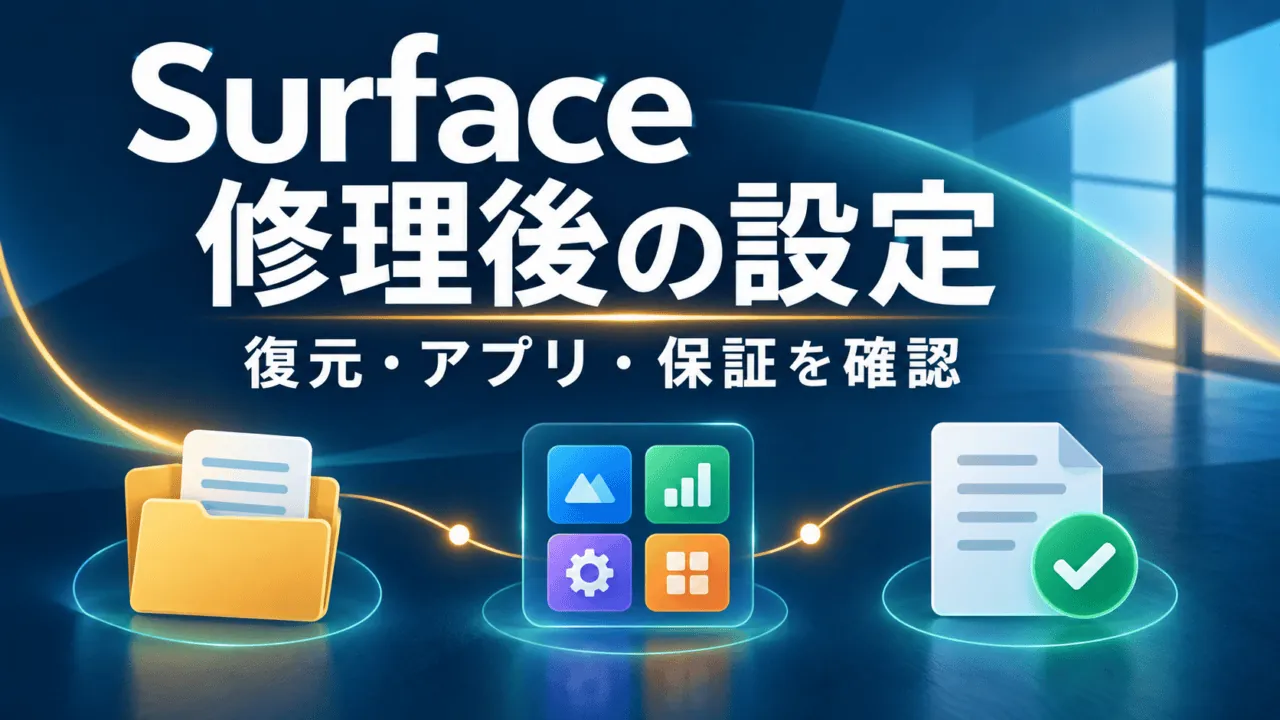
修理から戻ったSurfaceは、初期設定と更新を済ませ、保存済みのファイルを戻し、必要なアプリを再インストールして使い始めます。端末が届いたことと、修理前の作業環境が戻ったことは別です。
この記事は、個人用のWindows Surfaceを修理・交換後に設定する人向けです。Windows 11を中心に、バックアップの選び方、アプリや周辺機器の戻し方、修理後の保証を確認する順序を整理します。会社・学校の端末は管理者へ相談してください。Surface Duoの手順は対象にしていません。
公式情報の確認日:2026年10月5日。画面の項目や復元できる内容は、OS、バックアップ、アカウント、サービスの条件によって異なります。
先に「保存してあるデータ」とアカウントを確認する
Microsoftの修理工程では、診断のためのリセットでアプリとデータが消去されます。元の端末が返ってきても、保存していなかったファイルまで戻ると考えないでください。
設定を始める前に、修理前に使っていたMicrosoftアカウントと、OneDriveや外部ドライブなどの保存先を確認します。まだ発送前なら、Surfaceを修理に送る前のバックアップ・梱包の確認手順を先に確認してください。
1.初期設定では、バックアップを作ったアカウントを使う
Windows 11のセットアップで、バックアップ作成時と同じMicrosoftアカウントへサインインします。保存済みのバックアップが見つかると、復元するかどうかを選べます。
- 復元候補が、修理前に使っていたPCのバックアップか確認する。
- その候補を使うなら「このPCから復元」を選ぶ。
- 複数のPCをバックアップしている場合は、「その他のオプション」から復元元を選ぶ。
Windowsバックアップは個人用Microsoftアカウント向けで、職場・学校のアカウントでは利用できません。管理された端末を個人用の方法へ切り替えるのではなく、管理者の復元手順を確認してください。
バックアップが見つからないときは、まずアカウントと修理前の保存先を照合します。外部ドライブへ手動保存したファイルは、クラウドの復元候補とは別に扱います。保存済みデータの確認をせず、全データが自動で戻ったと判断しないようにしましょう。
出典:Microsoftの修理後セットアップ手順、出典:Windowsバックアップの対象と復元方法
2.Surfaceの更新状態を確認する
- Surfaceアプリを開く。
- 「ヘルプ&サポート」を展開し、更新プログラムの状態を確認する。
- 利用できる更新があれば「更新プログラムの確認」からWindows Updateを開き、案内に従ってインストールする。
Surfaceアプリがない場合は、公式手順にあるMicrosoft Storeへの案内から入手できます。ドライバーとファームウェアの更新状態を確認してから、普段の作業に必要な設定を戻します。
Windows 10で返却された場合は、そのまま長期利用を前提にせず、公式のアップグレード案内と対応条件を確認してください。Windows 10の通常サポートは2025年10月14日に終了しています。すべてのSurfaceがWindows 11へ更新できるとは限りません。
出典:Microsoftの更新確認・Windows 10に関する案内
3.ファイル・アプリ・Bluetoothをそれぞれ戻す
バックアップを復元しても、アプリの導入がすべて終わるとは限りません。Windowsバックアップで戻るアプリのピンと、実際に使えるアプリ本体は区別します。
- ファイル:バックアップに使ったアカウントでOneDriveへサインインし、保存したファイルを確認する。外部ドライブなどに保存した物も、必要な内容を開けるか確かめる。
- Microsoft Storeのアプリ:Storeの「ライブラリ」から必要なアプリを再インストールする。復元されたピンから導入できるアプリもあります。
- Office:最初にOffice製品を関連付けたMicrosoftアカウントを使い、公式の再インストール案内に従う。
- その他のソフト:正規の発行元サイトや、所有しているインストールメディアから導入する。利用資格や設定、アプリ内データも個別に確認する。
- Bluetooth機器:交換後はマウスなどをSurfaceと再ペアリングする。
いつものアイコンが並んでいても、仕事のファイルを開けるか、必要なアプリを起動できるかまで確認しましょう。復元漏れがある場合は、元の保存先とアプリの公式案内へ戻って確かめます。
出典:Microsoftのアプリ・周辺機器の再設定案内、出典:Windowsバックアップで戻るアプリとファイル
修理後のシリアル番号と保証は、修理前と分けて確認する
マザーボードの交換後は、設定やSurfaceアプリに表示される内部のシリアル番号が変わる場合があります。Microsoftは、保証サービスやサポートを依頼するときには、引き続き本体外側に刻印された番号を参照するよう案内しています。内部番号の相違だけで、別の端末が誤って届いたと決めつけないでください。
修理・交換後の保証は、サービスを受けたときの保証状態で異なります。
- 元の保証期間内で修理・交換:元のハードウェア保証の残日数と90日間のうち、長い方が適用されます。
- 元の保証期間外で修理:修理・交換された端末に90日間のハードウェア保証が適用されます。
新品を買ったときの保証期間が、修理後に丸ごと始め直されるという意味ではありません。実際の有効期限は、Microsoftアカウントのデバイス一覧とサービスの案内で照合します。日付や対象が合わない、症状が残っている場合は、同じ修理注文について公式窓口へ確認してください。個別の症状が無料再修理の対象になるかは、この期間だけでは決まりません。
出典:Microsoftの内部シリアル番号と修理後保証のFAQ
使い始める前の確認リスト
- 復元元のアカウントとバックアップを確認した。
- SurfaceとWindowsの更新状態を確認した。
- 必要なファイルを開き、アプリを起動できるか確かめた。
- 使うBluetooth機器を再接続した。
- 修理・交換後の保証表示とサービスの案内を照合した。
まだ端末を受け取っていない場合は、Surface修理の状況・配送ラベル・通知の確認方法へ。返却後は、復元、更新、アプリの再導入を分けて確認すると、作業を再開する前に残っている準備を見つけやすくなります。