Amazon PR
いまが買い時1件大型セール・激安品・お得な企画だけを毎日厳選
横にスライドして見る
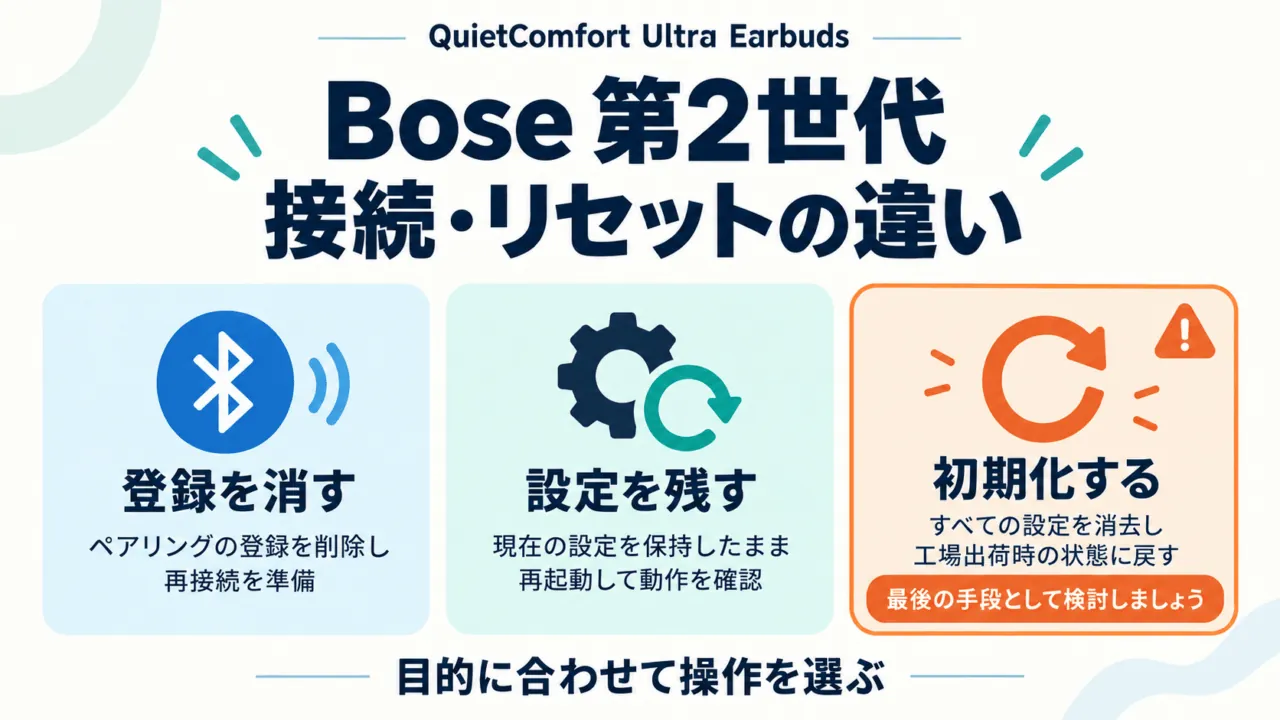
Bose QuietComfort Ultra Earbuds 第2世代がつながらないときは、新しい機器の登録、ペアリング情報の消去、設定を残すリセット、工場出荷時への復元を分けて考えます。どれもケース背面のボタンを使いますが、蓋の開閉、電源接続、長押しの時間と消える情報が違います。
PCを追加したいだけなら、最初から登録を消す必要はありません。反応しない場合も、すべての設定を消す操作は最後の段階です。この記事では手元の第2世代を対象に、今の症状から必要な操作を選べるよう整理します。初代Ultra Earbuds、QuietComfort Earbuds II、ヘッドホン型のUltraには流用しないでください。
まず症状から選ぶ
- 初めてのスマホ・PCへつなぐ → 青い点滅にして端末で登録
- Windowsで接続済みなのに音が出ない → LE表示と音声用の接続を確認
- イヤホンやケースが反応しない → 設定を残して再起動
- 登録し直しても接続不調が続く → ペアリング情報を消して再登録
- それでも直らない/サポートに指示された → 工場出荷時へ復元
機器を追加するなら、蓋を開けて青い点滅を待つ
- 両方のイヤホンを充電ケースに入れ、蓋を開けたままにします。
- ケース背面のボタンを、イヤホンのステータスライトがゆっくり青く点滅するまで押し続けます。
- つなぐ機器のBluetoothをオンにして、Boseのイヤホンを選びます。Boseアプリで名前を変更した場合は、その名前で探します。
- 端末の接続済み一覧と、青色に点灯するイヤホンのステータスライトで接続を確認します。
iPhoneでは「設定」からBluetooth、Androidでは設定内の「接続」「接続済みのデバイス」などからBluetoothへ進みます。WindowsはBluetooth機器の追加、MacはBluetooth設定から接続します。画面の名称や配置はOSの版で異なります。
この操作の終点は青い点滅です。登録追加とペアリング消去を混同して、目的の表示が出たあとも長押しを続けないようにします。
出典:Bose第2世代・Bluetoothデバイスの接続方法
Windowsで音が出ないなら、LEではなく音声用を選ぶ
Windowsの追加画面には、同じイヤホンが2つ表示されることがあります。ヘッドホンまたはスピーカーのアイコンが付いた項目を選びます。製品名の前に「LE」があり、デバイスのアイコンが付いた項目を音声用として選ばないでください。
デバイス側の項目で登録していた場合は、あらためて接続操作を行い、ヘッドホン/スピーカー側の項目を選び直します。また、特定のアプリだけで音が出ないなら別のアプリ、特定の端末だけなら別のBluetooth端末でも確認すると、イヤホン以外の原因を切り分けられます。接続不調だけで故障と決めず、システムソフトウェアの更新も確認します。
反応しないときのリセットは、蓋を閉じて給電する
イヤホンとケースを再起動するリセットでは、設定は消去されません。先の確認で解消しない場合や、イヤホン・ケースが反応しない場合に行います。
- 両イヤホンをケースへ正しく収め、充電中を示すライトを確認します。
- 蓋を閉じます。
- USB-Cケーブルでケースを電源につなぎます。接続先は充電器またはパソコンです。
- ケース背面のボタンを約30秒間、ケースのライトが消えるまで押し続けます。
登録を全消去する15秒の操作とは、蓋と給電の条件が違います。秒数だけを覚えず、手順全体を一組として確認してください。
ペアリング情報を消すなら、蓋を開けて15秒
接続情報を作り直したい場合は、イヤホン側のデバイス一覧と、つなぐ端末側の登録を消して再ペアリングします。この操作は、ケースを再起動するリセットとは異なり、登録済み機器へ再び接続する準備が必要です。
- 両イヤホンをケースへ入れ、蓋を開けたままにします。
- ケース背面のボタンを15秒間押し続けます。ステータスライトが白く2回点滅し、続いてゆっくり青く点滅するのを待ちます。
- 端末のBluetooth一覧からBoseのイヤホンを削除します。
- 接続手順に戻り、端末で再登録します。
登録された特定の機器だけを消したい場合は、Boseアプリの「ソース」から「編集」、対象機器の「X」、削除確認、最後に「完了」と進む方法もあります。表示中の製品が違う場合は「My Bose」で対象イヤホンを選びます。全機器を消す必要があるのか、不要な1台だけでよいのかを先に決めると、再設定を減らせます。
工場出荷時への復元は、ほかの対処で直らない場合に
この操作はすべての設定をリセットし、購入時の初期状態へ戻します。通常のリセットで解消しない場合、またはBoseサポートから指示された場合に限って行います。機器を追加するための通常操作には使いません。
- 端末のBluetooth一覧からイヤホンの登録を削除します。「LE」を含む重複したBoseの登録も対象です。
- Boseアプリでアカウントアイコン →「製品の管理」→「編集」→対象イヤホン→「削除」と進み、次の画面でも削除を確認してアプリを閉じます。
- 両イヤホンをケースへ入れ、蓋を開けたまま、背面ボタンを25秒間長押しします。白く2回点滅→青く点滅→消灯という変化を確認します。
- 前の操作をさらに2回、合計3回行います。3回目の後、アンバー色が3秒間点滅し、ゆっくり青く点滅したら復元完了です。
- Boseアプリを開き、画面の案内に沿って初めて使うときと同様にセットアップします。
「25秒を1回」と「合計3回」を混同しないようにします。ライトが手順どおりにならない、別端末でも不調が続く場合は、何度も消去を繰り返す前にBoseのサポートへ相談してください。
古い音声案内やショートカットと表示が違う場合
2026年2〜3月の更新では、多くの音声ガイドがトーンへ置き換わり、一部のBluetoothボタン機能と割り当て可能なショートカット、従来のカスタマイズ項目が変更されました。バッテリー残量もパーセンテージで読み上げなくなっています。
古い動画と同じ声が出ないことだけで操作失敗とは判断できません。今のライト表示と端末の接続状態を確認し、Boseアプリ側も更新します。本稿では、旧版の「長押しで機器名を順に読み上げる」動作が必ず使えるとは案内していません。
接続できたら、普段使う端末とアプリで音を確認します。相談が必要なら、使用OS、イヤホン・アプリの版、ライトの状態、試した操作と別端末での結果を控えておくと状況を伝えやすくなります。原因や無償修理の可否は、この記事だけでは確定できません。
機種の接続機能や装着条件そのものを比較したい場合は、ノイキャンイヤホン3機種の比較を参照してください。
確認日:2026年10月7日。Bose QuietComfort Ultra Earbuds 第2世代の日本向けサポート表示を基に整理しています。OS・アプリ・ソフトウェア更新で名称や表示が変わる場合は、同じ機種の最新案内を確認してください。