
Amazon PR
いまが買い時4件大型セール・激安品・お得な企画だけを毎日厳選
横にスライドして見る
Soundcore Liberty 5 ProにスマートフォンやPCを追加するときは、ケース背面のボタンを3秒押してペアリングします。10秒押す操作はリセットです。通知音で接続先が変わるだけなら、先にアプリの音声切替設定を確認しましょう。
この記事は、すでにLiberty 5 Pro(D1203)を持っている人向けの接続・復旧手順です。Liberty 5やLiberty 5 Pro Maxへ、操作や制限をそのまま流用しないでください。確認日:2026年10月6日。
- 2台目を登録:マルチポイントを確認し、ケースのボタンを3秒。
- 3台目を登録:アプリで接続可能なデバイス数を3台に変更。
- 通知で音楽が途切れる:マルチデバイス再生を「手動切り替え」に。
- 接続できない・片耳だけ:充電とケース内の接触を確認し、公式のリセット・再登録手順へ。
根拠:Anker JapanのLiberty 5 Pro FAQ、D1203取扱説明書(PDF)。アプリの項目名やケースの表示は、ソフトウェアの版・表示言語で異なる場合があります。
ケースの3秒と10秒は、目的が違う
3秒:機器を追加する
ペアリングモード
- 両方のイヤホンをケースへ戻す
- 蓋を開けたまま背面ボタンを3秒
- 追加する機器のBluetoothから登録
10秒:接続不調を直す
リセット
- 充電と左右の接触を確認する
- 蓋を開けたまま背面ボタンを10秒
- 完了表示を確認して再ペアリング
機器を追加したいだけなら、リセット手順へ進む必要はありません。不調時の公式手順には端末側の接続履歴の削除も含まれるため、リセットを試すときは再登録する準備をしてから行います。根拠:公式FAQのマルチポイント・リセット項目。
初回のペアリングと、2台目の追加
初めて接続する場合
- 使用前の保護フィルムを取り除き、イヤホンとケースの充電を確認します。
- イヤホンをケースに入れた状態で蓋を開けます。初回はイヤホンがペアリングモードになります。
- スマートフォンやPCのBluetooth設定を開き、「soundcore Liberty5 Pro」または「Soundcore Liberty 5 Pro」と表示される本製品を選びます。
- ペアリング確認が表示されたら承認し、端末側の接続済み表示とケースのBluetooth表示を確認します。
iPhoneなら「設定」→「Bluetooth」、WindowsやAndroidではその端末のBluetooth設定から登録します。Soundcoreアプリへの追加は、まず端末とのBluetoothペアリングを済ませてから行ってください。根拠:取扱説明書の初回接続、公式FAQのアプリ接続。
接続済みの1台に、もう1台を追加する場合
- Soundcoreアプリの右上の設定(歯車)を開き、「マルチポイント接続」がオンになっているか確認します。取扱説明書では初期設定でオンです。
- 両方のイヤホンをケースに戻し、蓋を開けたままにします。
- ケース背面のボタンを3秒間長押しし、ペアリングの表示・案内音を確認します。
- 2台目の端末のBluetooth設定からLiberty 5 Proを選び、登録します。
アプリで「マルチポイント接続」→「新しい機器と接続する」を選ぶ方法もあります。装着したまま操作する場合は、左右のタッチセンサーを同時に3秒間長押しします。ケース操作と混ぜず、使いやすい方法を1つ選んでください。根拠:公式FAQの2台目接続方法。
3台接続はアプリで変更。 LDACとの制限に注意
同時接続は初期設定で2台です。スマートフォン・PC・タブレットなど3台を使いたい場合は、接続可能な台数を変更します。
- Soundcoreアプリの「設定(歯車)」→「マルチポイント接続」を開きます。
- 「接続可能なデバイス数」→「3台のデバイスを接続する」を選びます。
- 同じ画面の「新しい機器と接続する」を選び、3台目のBluetooth設定から登録します。
3台にマルチポイント接続しているときはLDACを使えません。台数を増やすことと高音質コーデックの利用を同時に満たせると考えず、いま必要な接続台数を優先して設定してください。また、同時接続台数は複数機器の音声を同時に混ぜて聴けるという意味ではありません。どの機器を再生するかは、次の切替方法で決まります。
根拠:取扱説明書4ページ「接続可能なデバイス数」「マルチデバイス再生」、公式FAQの3台目接続。
通知音で音楽が途切れるなら、手動切替を確認
初期設定の「自動切り替え」は、最後に新しく音声再生を始めた機器へ出力を切り替えます。公式FAQでは、別の機器の通知音も音声再生とみなされ、意図せず切り替わる場合があると説明されています。
通知による中断が気になる場合は、「設定」→「マルチポイント接続」→「マルチデバイス再生」→「手動切り替え」を選びます。別の機器を聴くときは、いまの機器で再生を一時停止してから、聴きたい機器で再生を始めてください。
接続中の機器に着信があると、自動・手動のどちらの設定でも通話側へ自動で切り替わります。「手動にしたのに電話で切り替わった」ことだけで故障とは判断できません。
音楽の中断を避けたい時間と、仕事の電話を受けたい時間では設定の選び方が変わります。通知を含めて切り替わってよいなら自動、再生元を自分で管理したいなら手動が判断の目安です。根拠:公式FAQの音声切替と着信の注意。
再接続しない・片耳だけのとき、先に確認すること
- 通信範囲から長く離れた:範囲外の状態が10分以上続くと自動再接続しない場合があります。端末のBluetooth設定から手動で再接続を試します。
- 一覧に機器が出ない:両方をケースへ戻し、蓋を開けたまま背面ボタンを3秒押してペアリングモードへ入れます。
- ケースに戻しても充電表示が出ない:左右を正しい位置へ入れ、L・Rそれぞれの充電アイコンを確認します。ケースとイヤホンの電池残量も確かめます。
- 音飛び・遅延:Wi-Fiルーターや他の無線機器、壁などの影響も考えられます。端末を近づけ、必要に応じてLDAC・マルチポイントをオフにして、接続条件を切り分けます。
水気があるイヤホンをそのままケースに入れて充電しないでください。イヤホンと端子を完全に乾かしてから収納します。端子の汚れを拭いた場合も、乾いてから操作します。根拠:公式FAQの再接続・音飛び・左右の充電確認、取扱説明書の充電注意。
改善しない場合のリセットと再登録
ペアリングできない、片方からしか音が出ないなどの症状に対し、公式FAQは端末の再起動・接続履歴の削除・満充電後のリセット・再登録を案内しています。接続済み端末を再ペアリングできる状態で始めてください。
- 接続するスマートフォンやPCを再起動します。Bluetooth設定でLiberty 5 Proの接続履歴を削除し、Bluetoothをいったんオフにします。
- イヤホンを満充電にし、両方をケースへ戻します。L・Rの充電アイコンが出ていることを確認し、蓋は開けたままにします。
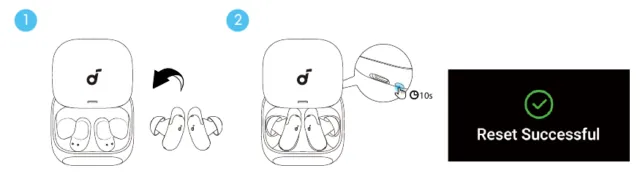
- ケース背面のボタンを10秒間長押しします。
- 「正常にリセットされました」(英語表示では「Reset Successful」)が表示され、ホーム画面に戻れば完了です。
- 端末側のBluetoothをオンに戻し、Liberty 5 Proを選んで再ペアリングします。確認画面では「ペアリング」を選びます。
ケース背面のボタンと完了表示は、下の公式図で位置を確認できます。3秒の追加登録と、10秒のリセットを区別するための図です。
再登録後も同じ症状が出る場合は、別のスマートフォンやPCでも試し、元の端末だけで起こるかを確認します。ケースの表示、左右の充電状態、試した接続先と操作を整理し、Liberty 5 Proの公式FAQとAnkerのサポート案内を確認してください。個別の故障原因や無償修理の可否は、この手順だけでは確定できません。
接続を増やす操作と、不調を直す操作を分ける
追加登録はケースのボタンを3秒、リセットは充電と左右の接触を確認して10秒。3台接続はアプリで台数を変更し、LDACの制限も合わせて確認します。通知による切替は手動設定で対処できますが、着信は引き続き優先されます。
端末の追加や再登録に迷ったら、公式FAQの接続・リセット項目を確認してください。機種ごとの用途や接続条件を比較したい場合は、Ankerイヤホンの選び方へ進めます。