Amazon PR
いまが買い時4件大型セール・激安品・お得な企画だけを毎日厳選
横にスライドして見る
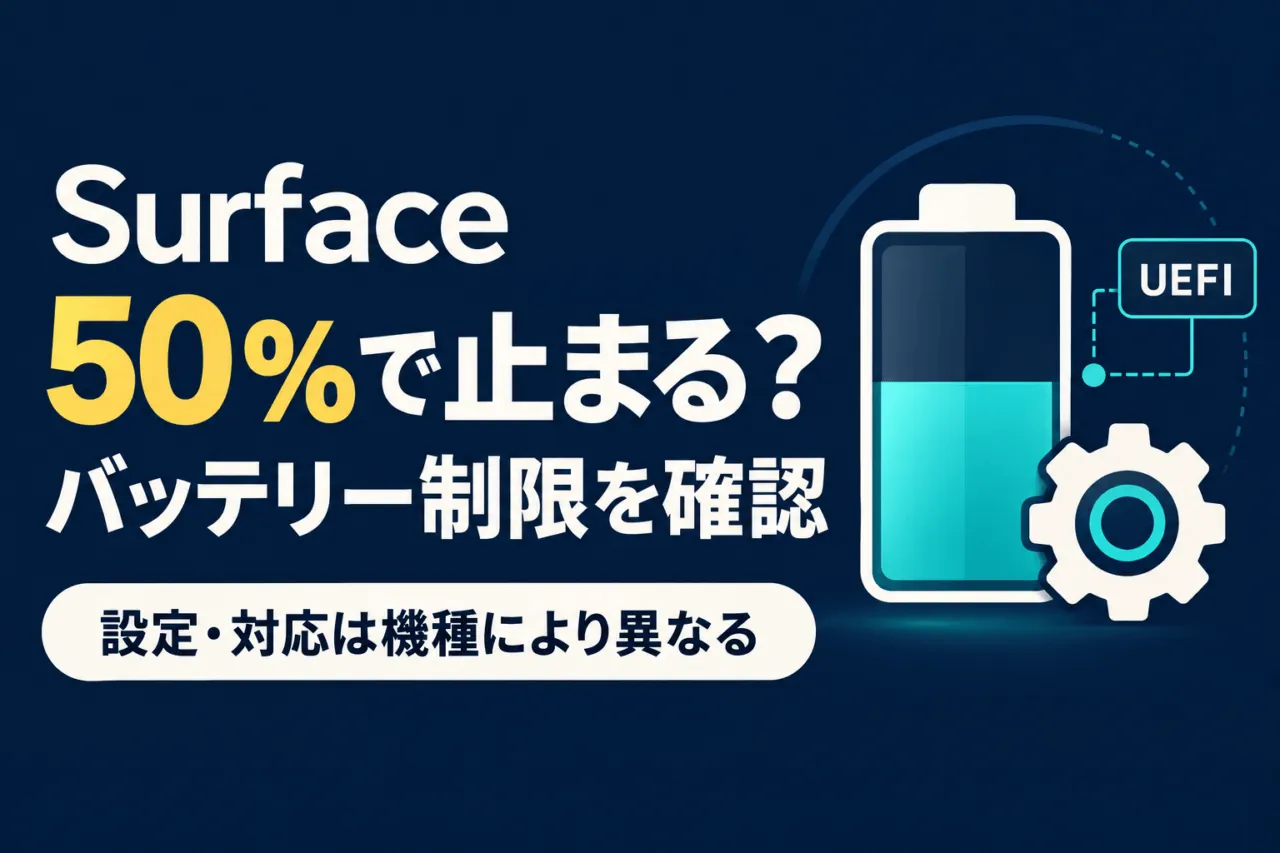
Surfaceが50%で充電を止めるときは、UEFIの「バッテリー制限」がオンになっている可能性があります。これは長時間、電源につないで使う端末のための保護設定です。50%という残量だけで、電池が故障したとは判断できません。
ここでは、すでにSurfaceを持っている人向けに、50%制限の用途、設定の確認場所、持ち出す前に解除する場合の手順をまとめます。80%で止まるスマート充電とは操作する画面が違います。機種や管理状態によって、同じメニューが表示されない場合もあります。
まず、残量と使い方を確認
- 50%で停止:バッテリー制限の設定を確認する。
- 80%で停止:Surfaceアプリのスマート充電・充電モードを確認する。
- 会社・学校の管理端末:設定を変える前に管理者へ相談する。
症状の根拠:Microsoft・Surfaceが充電されない場合の症状別案内
50%制限は、電源につなぎ続ける使い方のため
MicrosoftのBattery Limit(バッテリー制限)は、Windowsが起動する前の設定画面であるUEFIで管理する機能です。常時電源に接続する端末、たとえば店頭の端末やキオスクなどの用途を想定しています。
オンにすると、充電は最大充電容量の50%で止まります。これは設定した充電上限の話で、表示が50%になっただけでは、電池の最大容量が半分に劣化したとはいえません。
また、残量が50%を超えているときに有効にしても、50%未満になるまで充電を再開しないという動作です。「オンにすれば、その場で必ず50%まで減る」と考えないようにしてください。
普段から机の電源につないで使うなら、保護設定を維持する使い方が考えられます。一方、電源のない場所へ長時間持ち出す予定があるなら、上限を解除する必要があるかを先に確認しましょう。寿命が何年延びるか、設定で故障が直るかは保証されません。
出典:Microsoft Learn・Surfaceのバッテリー制限の設定、Microsoft・Surfaceのバッテリーのお手入れ
対応機種と、設定変更をしてよい端末かを確認
公式案内では、Surface Go、Surface Pro 7以降、Surface Laptop 3以降、Surface Book 3、Surface Laptop Studio、Surface Laptop Go、Surface Laptop SEなどを組み込み対象として挙げています。古い機種では、機種ごとのファームウェア更新条件があります。機種名を確認し、下の公式ページにある対応一覧と照合してください。
たとえば初代Surface Bookには、制限が取り外し可能な画面側のバッテリーだけに適用されるという注記があります。別世代や別機種の説明を、そのまま手元の端末へ当てはめないことが大切です。
会社・学校の所有端末、UEFIにパスワードが設定された端末、設定がロックされている端末では、管理者へ確認します。MicrosoftはUEFIパスワードをリセットしたり取得したりできないと案内しています。解除を試すために、無関係なセキュリティ設定を変えないでください。
出典・対応一覧:Microsoft Learn・対応機種と旧機種の更新条件
管理上の注意:Microsoft・Surface UEFIの使用方法
UEFIで50%制限を確認する手順
自分で設定変更をしてよい端末で、対象の項目が表示される場合に進めます。作業中の内容を保存し、現在の設定を確認してから変更してください。この記事で扱うのはバッテリー制限だけです。
1.Surface UEFIを開く
音量を上げるボタンを備えた機種では、公式の起動手順は次のとおりです。
- Surfaceをシャットダウンし、電源が切れるまで約10秒待ちます。
- 音量を上げるボタンを押し続けながら、電源ボタンを押して離します。
- MicrosoftまたはSurfaceのロゴが出ても音量上げを保持し、UEFI画面が表示されたら放します。
Windowsから開く方法もあります。Windows 11では「設定」→「システム」→「回復」→「高度なスタートアップ」の「今すぐ再起動」へ進み、再起動後に「トラブルシューティング」→「詳細オプション」→「UEFIファームウェア設定」→「再起動」を選びます。表示が異なる場合は、機種に対応する公式案内を確認してください。
出典・起動方法:Microsoft・UEFI設定メニューの開き方
2.バッテリー制限の状態を見る
- 通常の案内:「Boot configuration(ブート構成)」→「Advanced Options」→「Enable Battery Limit」の状態を確認します。
- Surface Go:公式には「Boot configuration」→「Kiosk Mode」でバッテリー制限を有効にする別経路が案内されています。
50%上限を維持するならオンのままにします。上限を解除する場合は、表示されたバッテリー制限の項目をオフ/無効に変更します。メニュー名や選択肢は機種によって異なるため、記事と違う項目を推測で操作しないでください。
Secure Boot、起動順序、デバイスの有効・無効など、バッテリー制限と関係しない設定は変更しません。
出典・設定位置:Microsoft Learn・個々のデバイスでバッテリー制限を設定する方法
3.保存して再起動し、残量の変化を確認
Surface UEFIの「Exit(終了)」→「Restart now(今すぐ再起動)」から変更を保存して再起動します。Windowsへ戻ったら、対応する電源で充電し、上限の設定と実際の残量の変化を確認してください。
50%制限を解除しても、スマート充電など別の保護機能や、電源・本体の問題があれば100%まで充電されるとは限りません。満充電が必要な予定の直前ではなく、充電する時間を確保して確認しましょう。
出典・保存方法:Microsoft・UEFIの終了と再起動
項目が見つからない・解除しても充電できないとき
- 設定がない/記事と違う:機種名、公式の対応条件、実際のUEFI画面を照合します。表示がないだけで故障や未対応と断定せず、管理端末なら管理者へ確認します。
- 80%で止まる:50%制限とは分けて、Surfaceの80%制限と100%充電の確認手順を参照してください。
- バッテリーに感嘆符が出る:電源が供給されていても、充電には電力が足りないことを示します。使用機種の電源要件と症状別案内を確認します。
- それ以外の充電不能:残量、アイコン、機種名、使用電源を控え、公式の該当症状へ進みます。設定変更で必ず直るとは考えないでください。
確認先:Microsoft・Surfaceの充電トラブルの確認先
据え置き利用と持ち出しで、制限の使い方を分ける
50%停止が気になるときは、バッテリー制限の有無と、電源につなぎ続ける使い方かどうかを確認するところから始めます。持ち出し前に解除する場合は、自分の機種の項目だけを変更し、保存・再起動後に充電状態を確かめてください。
確認日:2026年10月5日。対応条件と設定画面は更新されることがあるため、実際の操作ではMicrosoft公式案内と手元の画面を優先してください。