Amazon PR
いまが買い時4件大型セール・激安品・お得な企画だけを毎日厳選
横にスライドして見る
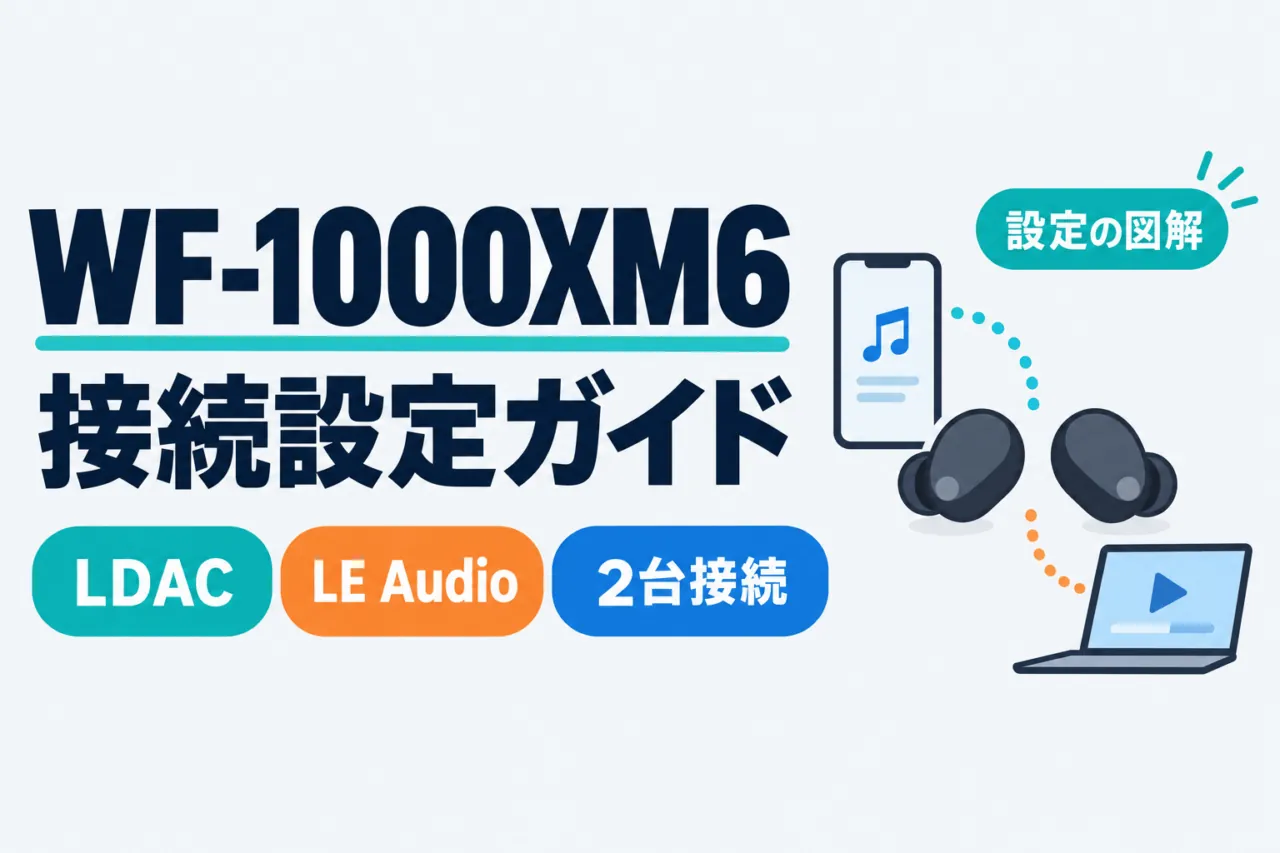
WF-1000XM6でLDACを使うなら「音質優先」、LE Audioを使うなら対応端末で「低遅延」。2台接続は、音楽を混ぜて聞く機能ではなく、再生元や通話を切り替える機能です。
Bluetoothでつながっていても、目的の接続方式になっているとは限りません。この記事では、手元のWF-1000XM6をスマートフォン・PCと使うために、ペアリング、接続モード、マルチポイント、装着の順に設定を整理します。購入機種や価格の比較は、ノイキャンイヤホン3機種の比較で確認できます。
ソニーの日本向けヘルプガイドと使いこなしガイドを確認しています。アプリの表示や端末側の項目名はバージョン・機種で変わるため、表示されない項目を無理に有効にする前に、端末の対応を確かめてください。
最初に選ぶのは「音質・安定・低遅延」のどれか
- LDACで音楽を聞く:音質優先
- Classic Audio接続で、LDACに対応する送信側を使います。WF-1000XM6の初期設定「接続優先」ではLDAC再生になりません。
- 音の途切れを減らしたい:接続優先
- まずClassic Audioで接続し、安定性を優先します。設定を変えても、電波環境などによって改善しない場合があります。
- 対応Androidで遅延を抑えたい:低遅延
- LE Audioに対応する端末が必要です。使うコーデックはLC3で、LDACとは別です。LE Audioでは使えなくなるアプリ機能もあります。
「音質優先なら必ずLDAC」「Androidなら必ずLE Audio」とは判断しません。イヤホン側の設定と、スマートフォン・PCが送信できる方式の両方を確認します。
出典:ソニー・WF-1000XM6の対応コーデック、Sound Connectで設定できる機能
初回と2台目では、ペアリングの入り方が違う
イヤホンと接続機器を十分に充電し、約1m以内に置きます。初めての登録では、両側をケースから取り出すとペアリングモードになります。すでに登録済みの機器がある状態で別の端末を追加するときは、次の方法を使います。
- 両側のイヤホンを充電ケースへ戻し、ふたを開けたままにします。
- ケース背面のペアリングボタンを約5秒以上押し、青いランプが2回ずつ点滅することを確認します。ふたを閉じた状態ではペアリングモードに入りません。
- AndroidではBluetooth設定、iPhoneでは「設定」→「Bluetooth」を開き、「WF-1000XM6」を選びます。Androidの設定名は機種によって異なります。
- 接続が完了した通知音、またはケースに入れている場合の青いランプ10回点滅を確認します。
5分以内に登録を終えないとペアリングモードは解除されます。見つからないときは、ふたの状態と青い点滅を確認して入り直してください。登録済み機器への通常の再接続まで、毎回ペアリングをやり直す必要はありません。
出典:ソニー・Androidとのペアリング、iPhoneとのペアリング
LDACはアプリの「音質優先」と送信側の対応を確認
- WF-1000XM6をスマートフォンへ接続し、Sony Sound Connectを開きます。
- デバイス設定の「接続」から「Bluetooth接続品質」を開き、「音質優先」を選びます。
- 接続する端末がLDACに対応しているか、端末の説明書とBluetooth設定で確認します。端末側でコーデックの設定が必要な場合があります。
- Sound Connectの機種名の下に表示される接続コーデック名を確認します。対応していない端末を、アプリ設定だけでLDAC対応にすることはできません。
音が途切れるなら、LDACの使用にこだわる前に「接続優先」で変化を確かめます。コーデックの名称だけで、体感音質や他機種との優劣を保証するものではありません。
出典:LDACの設定条件、WF-1000XM6・Sound Connectの表示と接続設定
LE Audioへ切り替えるときは、再ペアリングまで行う
LE Audio対応のAndroid搭載スマートフォンが対象です。「低遅延」が表示されないときは対応と別の設定項目を確認します。単にBluetooth接続できることと、LE Audio対応は別です。
- いったん通常のBluetooth接続を行い、Sound Connectを開きます。
- 「Bluetooth接続品質」→「低遅延」を選びます。この項目が表示されない場合、公式手順は「ヘッドホンのLE Audio接続設定」→「LE Audio優先」を案内しています。
- スマートフォン側のWF-1000XM6のペアリング情報を削除します。これはイヤホン本体の初期化とは違います。
- イヤホンをケースへ戻し、ふたを開けたまま背面ボタンを約5秒以上押して、青い2回ずつの点滅を確認します。
- スマートフォンで新しい機器とのペアリングを行い、WF-1000XM6を選びます。
- 接続中のWF-1000XM6の設定で「LE Audio」がオンか確認し、Sound Connectの機種名の下にも「LE Audio」と表示されることを確かめます。
LE Audio接続ではAuto Switch、Quick Access、Scene-based Listeningが使えません。遅延だけで選ばず、普段使う機能との両立を確認してください。
元へ戻す場合、公式はXperia 1 IV/5 IVでは「ヘッドホンのLE Audio接続設定」→「Classic Audio専用(従来の接続方式)」、それ以外では「Bluetooth接続品質」→「音質優先」または「接続優先」を案内しています。操作は端末ごとの説明書と合わせて確認します。
出典:ソニー・LE Audio接続と解除の手順、LE Audioで使えない機能
2台接続は「同時再生」ではなく「再生元の切り替え」
スマートフォンとPCなど2台をそれぞれペアリングしたら、1台目、2台目の順に端末側からBluetooth接続します。2台を登録しただけで両方が接続中とは限らないため、Sound Connectの接続機器リストも確認します。
- 音楽の切り替え:1台目で再生していても、2台目から再生を始めると2台目の音へ切り替わります。2つの音源を混ぜて再生する機能ではありません。
- 勝手に切り替わる:もう一方の通知音・操作音をオフにするか、音量を下げて変化を確認します。Sound Connectで先に再生していた機器の音楽を継続する設定もできます。
- 3台目へつなぐ:最後に音楽を再生していた機器との接続は残り、もう一方が切断されて3台目へ置き換わります。3台同時接続になるわけではありません。
- 2つの電話が来る:1台目の通話中に2台目へ応答しても、1台目の通話は無音で継続します。1台目を終了したい場合は、その電話側で操作してください。
低音・ノイキャンが物足りないときは、装着から見直す
接続方式が合っていても、イヤーピースと耳の間に隙間があると聞こえ方が変わります。左右のサイズを必ず同じにする必要はありません。
- Lを左、Rを右へ入れ、タッチセンサーに触れないよう本体の側面を持ちます。
- 本体をゆっくり回して位置を調整し、イヤーピースの形が落ち着くまで約10秒待ちます。無理に押し込み続けず、快適に装着できるサイズを選びます。
- Sound Connectの「装着」で、装着状態の確認と「最適なイヤーピースを判定」を使います。
- 密閉や低音が不足するなら大きめ、使用中に外れやすいなら小さめを試す、という公式の案内を目安に左右別々に確認します。
音が途切れるときは、初期化の前に切り分ける
まずClassic Audioの「接続優先」を試し、2台接続なら使っていない機器を切断します。それでも続く場合は、ソニーの対処ページで、サービス連携、端末のアンテナ、ほかのBluetooth接続、Wi-Fiなどを順番に確認してください。アダプティブサウンドコントロールやスピーク・トゥ・チャットの作動による一時停止も、不具合とは限りません。
リセットと初期化は違います。リセットはペアリング情報と設定を保持しますが、初期化は音量などを工場出荷時へ戻し、すべてのペアリング情報を消します。リセット操作中にオレンジ点滅で指を離すと初期化になるため、「背面ボタンを長押し」だけを頼りに操作せず、公式のランプと秒数の手順を確認してください。
音切れの公式対処手順/設定を保持するリセット/登録を消す初期化
設定後の確認は、接続名と使いたい機能で
設定を終えたら、Sound Connectで接続方式・コーデックと接続機器を確認し、いつもの音楽・通話で使う機能が動くかを確かめます。LDAC、低遅延、2台接続を一度に変更せず、目的に必要な項目から一つずつ試すと、音切れや機能制限の原因を切り分けやすくなります。
ほかの機種も含めて端末相性を見直したい場合は、イヤホン5機種の端末・電池・予算比較も参考になります。手元の機器の対応と、日常で使う機能を照らし合わせて確認してください。