Amazon PR
いまが買い時1件大型セール・激安品・お得な企画だけを毎日厳選
横にスライドして見る
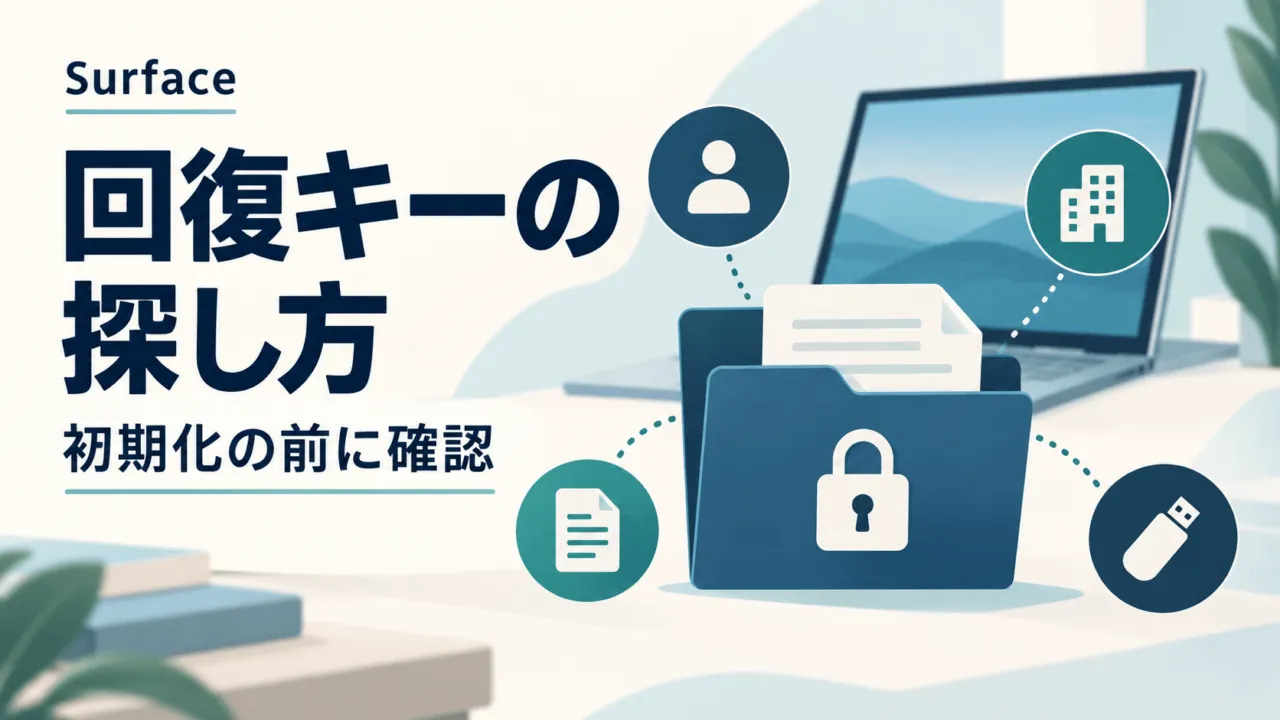
Surfaceの起動時にBitLocker回復キーを求められたら、初期化する前に、画面のキーIDに合う回復キーを探しましょう。回復キーは48桁の数字です。WindowsへサインインするときのパスワードやPINとは別のものです。
保存先は、設定時に使ったMicrosoftアカウント、職場・学校のアカウント、印刷した紙、USBなどです。この記事では、まずキーIDを控え、保存先を確認する順序を整理します。所有・利用権のあるSurfaceで、Microsoftの公式手順に沿って進めてください。
キーが見つからない場合のリセットではファイルが削除されます。USB回復ドライブで工場出荷時に戻しても、暗号化されたファイルを救出することにはなりません。
最初にキーIDの先頭8文字を控える
回復画面に表示される回復キーIDの先頭8文字をメモします。キーIDは、保存された複数の回復キーから該当するものを見分けるための識別子です。英字を含むことがあり、入力欄へ入れる48桁の数字そのものではありません。
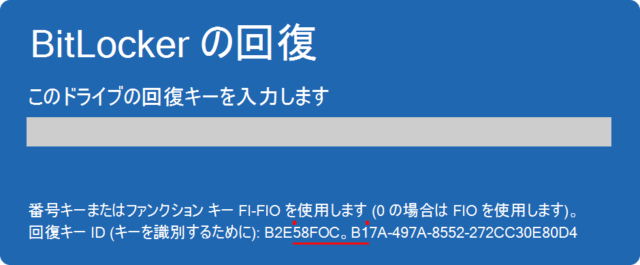
Microsoftの案内でも「回復キー ID の最初の 8 桁」を控える手順が示されています。上の画面例では、この部分に英字も含まれています。保存先に表示されるキーIDと照合してから、対応する48桁の回復キーを使うのがポイントです。
どこを探すか:保存先の早見表
- 個人用Surface:設定時に使ったMicrosoftアカウント。別の人が設定した場合は、その人のアカウントも確認します。
- 職場・学校のSurface:組織のアカウント、またはIT管理者。自分で表示できるとは限りません。
- キーを紙に印刷した:端末の設定時に保存した書類。キーIDが画面と一致するか確認します。
- USBやファイルに保存した:保存したUSB・テキストファイル。ファイルは別の端末で開いて確認します。
これらは候補となる保存先です。どの場所にも必ず保存されているわけではありません。Microsoftの保存先別の確認手順を参照しながら、設定したときの方法をたどりましょう。
個人用Microsoftアカウントで探す手順
- スマートフォンや別のPCで、Microsoftアカウントの回復キー確認ページを開きます。
- Surfaceを設定したとき、またはBitLockerを有効にしたときに使ったMicrosoftアカウントでサインインします。
- 保存されているキーの一覧で、先ほど控えたキーIDと一致するものを探します。
- 対応する48桁の回復キーを、Surfaceの回復画面へ入力します。
家族など別の人が端末を設定した場合、キーがその人のアカウントに保存されている可能性があります。今使っているアカウントに見当たらないだけで、キーがないと判断しないでください。
Windows 11 バージョン24H2以降では、回復画面に関連するMicrosoftアカウントのヒントが表示されます。画面にヒントがある場合は、設定時のアカウントを確認する手掛かりにできます。
職場・学校のSurfaceは組織の手順を優先
職場・学校のアカウントで組織へサインインしたことがある端末では、その組織のアカウントにキーが保存されている場合があります。会社や学校の端末は、管理者が示す復旧手順を優先してください。
- 別の端末で、職場・学校アカウントの回復キー確認ページを開きます。
- 職場・学校のアカウントでサインインし、「デバイス」から対象の端末を選びます。
- 利用できる場合は「BitLockerキーの表示」を選び、キーIDを照合します。
- 表示できない、対象端末がない、手順が分からない場合は、その組織のITサポートへ問い合わせます。
Microsoft公式も、キーへ直接アクセスできる場合と、ITサポートへの問い合わせが必要な場合を分けて案内しています。管理された端末を自己判断で初期化する前に、組織へ確認しましょう。
印刷した紙・USB・テキストファイルも確認する
BitLockerを有効にしたときに、回復キーを印刷している可能性があります。端末の設定時に保管した書類を確認し、記載されたキーIDと回復画面を照合します。
USBへ保存した場合は、回復画面の指示に沿って接続します。USB内にテキストファイルとして保存した場合は、別の端末でファイルを開いて確認できます。回復キーを保存したUSBと、Windowsを再インストールするUSB回復ドライブは、目的が異なります。単に回復ドライブを作っただけで、48桁のキーも保存されているとは判断しないでください。
回復キーが見つからない場合
まず、設定した人のアカウント、組織のIT管理者、紙やUSBなどの保存先を確認します。Microsoftサポートは、紛失した回復キーを取得・提供・再作成できません。サインイン用パスワードを変更する手続きと、BitLockerの回復キーを探す手続きは分けて考える必要があります。
Microsoftは、キーが見つからず、回復キーが必要になった変更も元に戻せない場合に、Windowsの回復オプションによるリセットを案内しています。ただし、「デバイスをリセットすると、すべてのファイルが削除されます。」と明記しています。キーが見つからない場合の公式案内
残したいファイルがある場合は、キーの確認とバックアップの有無を先に整理してください。初期化はデータを残すための操作ではありません。端末を工場出荷時に戻す判断が済んでから進める手順は、SurfaceのUSB回復ドライブの作成・起動ガイドで確認できます。
Windowsが起動できるうちに回復キーをバックアップする
今はSurfaceが起動できているなら、後で回復画面が出たときに備え、保存先を確認しておきましょう。Microsoftの「BitLocker 回復キーをバックアップする」手順では、次の操作が案内されています。
- スタートで「BitLocker」を検索し、「BitLockerの管理」を選びます。
- 対象のドライブの「回復キーのバックアップ」を選びます。
- 画面で利用できる保存先を選び、保存を完了します。
表示や保存先の選択肢は端末の設定・管理条件で変わります。職場・学校で管理されている端末は、IT部門の方針を確認してください。
紙やUSBへ保存したキーは安全な場所に保管し、Surface本体と一緒に持ち歩かないようにします。本体とキーが同時に盗まれると、暗号化されたデータを守れなくなるおそれがあります。また、ロックされたドライブ内だけに控えを置くと、そのドライブへアクセスできないときに確認できません。
初期化する前の確認リスト
- 回復画面のキーIDの先頭8文字を控えた
- 設定時のMicrosoftアカウント、または職場・学校のアカウントを確認した
- 設定した人、IT管理者、紙・USBの保存先を確認した
- キーIDに対応する48桁の回復キーを選んだ
- キーが見つからない場合、リセットでファイルが削除されることと、バックアップの有無を確認した
まず探すのは、画面のキーIDに合う回復キーです。キー確認と初期化を分ければ、データを残したい段階で不要なリセットへ進むのを避けられます。
Microsoft公式情報は2026年10月6日に確認しました。画面・選択肢はOSや組織の設定で異なるため、実際の端末の案内と公式手順を確認してください。Surfaceのサインイン全般は、Microsoft「Surfaceへのサインインとサインアウト」も参照できます。