Amazon PR
いまが買い時1件大型セール・激安品・お得な企画だけを毎日厳選
横にスライドして見る
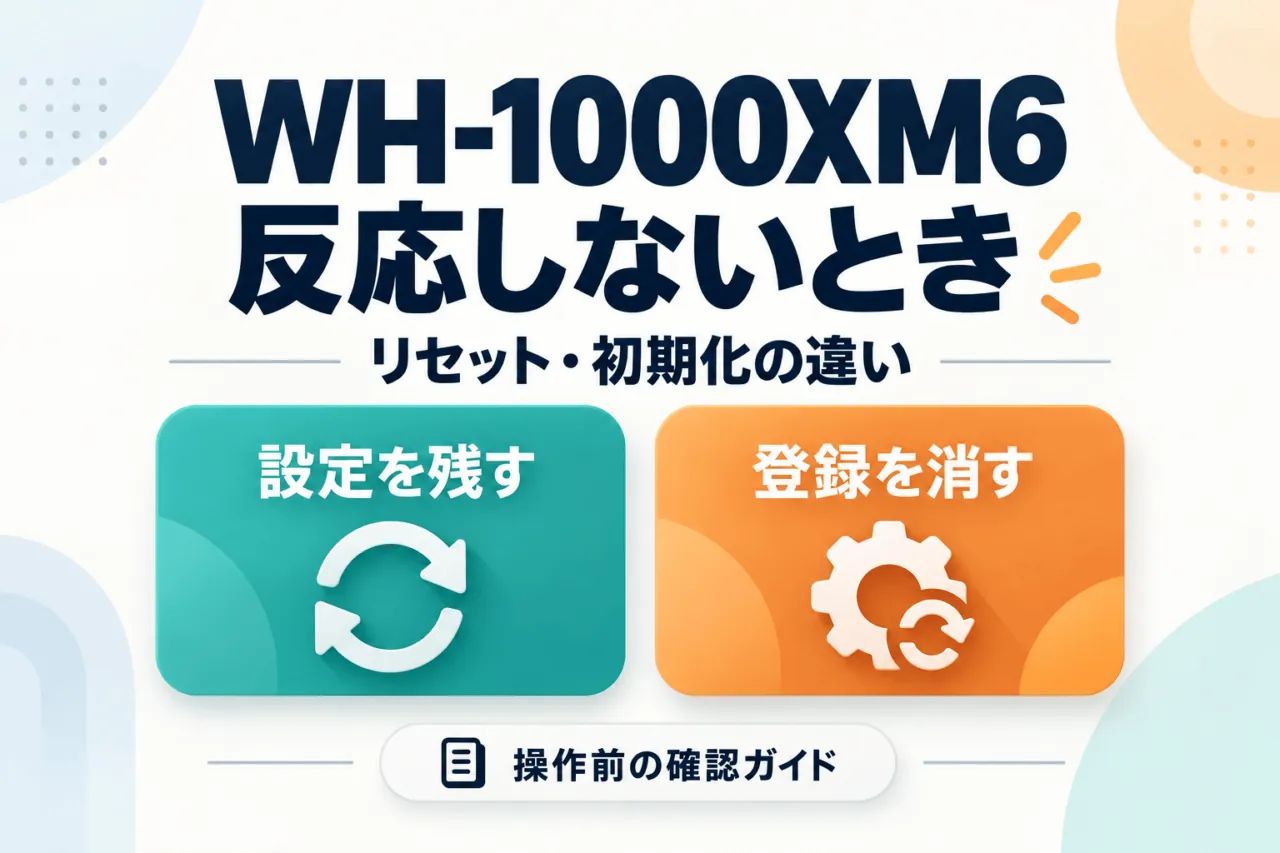
WH-1000XM6が反応しないときは、いきなり初期化せず、装着・操作設定と給電を確認してからリセットへ進みます。リセットはペアリング情報と設定を保持。初期化はすべてのペアリング情報を削除し、設定を工場出荷時に戻す操作です。
同じ2つのボタンを押しますが、USBケーブルの接続条件と押す時間が違います。ここでは、手元のWH-1000XM6を正常に使うための確認順を整理します。WF-1000XM6など、別型番へこの手順を流用しないでください。
- タッチ操作だけ効かない:装着状態・ケーブル接続・アプリ設定を確認する。
- 電源が入らない/操作不能:給電を確認し、リセットを試す。
- リセットでも改善しない:登録が消えることを確認したうえで初期化する。
- 水ぬれ・異常がある:電源投入や充電を続けず、公式の注意事項と相談先を確認する。
確認日:2026年10月5日。根拠:ソニー「困ったときにすること」、リセット、初期化。
リセットと初期化は、何が違う?
どちらも電源ボタンとNC/AMBボタンを使います。「給電したまま約5秒」がリセット、「電源を切ってUSBを外し約10秒」が初期化です。押す時間だけで覚えず、始める前の状態も一緒に確認してください。
リセット:設定を残す
- コンセントから給電する
- 電源+NC/AMBを約5秒押す
- 充電ランプが消灯後、再点灯
- 登録情報・設定は保持
初期化:登録を消す
- 電源オフ・USBケーブルを外す
- 電源+NC/AMBを約10秒押す
- 青いランプが4回点滅
- 全登録を削除・設定を出荷時へ
この2つは同じ効果の操作ではありません。リセットのつもりで、USBを外した状態で約10秒押さないよう注意してください。根拠:リセットの条件/初期化の条件。
タッチ操作だけ効かないなら、初期化の前に確認
音は出るのにタッチ操作だけ反応しない場合、使い方や接続条件が原因のことがあります。以下を確認すると、登録情報を消す操作へ進む前に切り分けられます。
- 耳がイヤーパッド内に収まるように装着する。帽子・布・マフラー・髪の毛を挟むと装着検出が正しく動作しない場合があります。装着せずにタッチ操作を確認しないでください。
- 手袋を外し、指の腹で操作する。爪や手袋越しでは正常に動作しない場合があります。
- 有線接続中かを確認する。付属のヘッドホンケーブルで接続し電源を入れて使う場合、クイックアテンションは使えますが、音量調節や再生・一時停止などはタッチ操作できません。
- Sony | Sound Connectのタッチセンサー設定を確認する。無効になっていないか確認します。パソコンでは、アプリケーションによってヘッドホン側から操作できない場合もあるため、PC側の操作も試します。
装着検出が続かない場合は、Sony | Sound Connectの「マイデバイス」→「すべてのデバイス設定」→「電源/バッテリー」→「自動電源オフ」を「オフしない」にすると改善する場合があります。必ず直る操作ではなく、切り分けのための設定です。アプリの表示は版により異なります。根拠:ソニー「ヘッドホンを操作できない」。
電源が入らないときは、給電状態も確認する
本体の電源を一度切り、充電してから入れ直します。接続するスマートフォンやパソコンも再起動し、症状に合うサポート情報を確認してからリセットへ進むのが、公式の案内順です。
- 付属のUSB Type-Cケーブルを使う。別のケーブルでは充電できない場合があります。
- コンセントで試す場合は、対応するUSB ACアダプターを使う。通常の市販品は出力電流1.5A以上が推奨条件です。
- パソコンから充電する場合は直接接続する。USBハブ経由では正しく充電されず、PCのスリープ中も充電できなくなります。
- 充電中のオレンジ点灯を確認する。長期間未使用なら、すぐ点灯しない場合もあります。
満充電の目安は、電池残量がない状態から約3.5時間です。使用条件で変わり、電源がオンのときは満充電されません。オレンジのランプが点滅する場合は、充電温度範囲の5~35℃で充電を確認し、問題が続くなら相談してください。根拠:ソニー「ヘッドセットを充電する」。
本体や端子がぬれているときは、給電確認を進めないでください。WH-1000XM6は防水仕様ではありません。ぬれたままの充電や電源投入は焼損・故障の原因になります。充電端子の異常を検出している間も充電器を差さず、公式の水ぬれ時の処置を確認してください。根拠:水ぬれ時の注意、充電端子の異常検出。
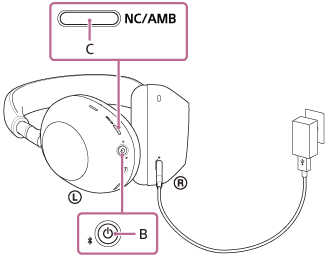
WH-1000XM6をリセットする手順
- 付属のUSB Type-Cケーブルと対応するUSB ACアダプターで、ヘッドホンを電源コンセントへ接続します。
- 電源ボタンとNC/AMBボタンを同時に約5秒間押し続けます。
- 充電ランプが一度消え、そのあと再び点灯することを確認します。
リセット後もペアリング情報とその他の設定は残ります。反応や接続が戻ったかを確かめ、改善したなら初期化へ進む必要はありません。根拠:ソニー「リセットする」。
改善しないときの初期化と、再ペアリング
初期化すると、すべてのペアリング情報が消え、音量調節などの設定が工場出荷時に戻ります。接続していた機器をもう一度登録する準備をしてから操作してください。
- ヘッドホンの電源を切り、USB Type-Cケーブルを外します。
- 電源ボタンとNC/AMBボタンを同時に約10秒間押し続けます。
- 青いランプが4回点滅したら、初期化の完了です。
- スマートフォンやパソコン側に残っているWH-1000XM6のBluetooth登録情報を一度削除します。
- ヘッドホンの電源を入れ、機器側のBluetooth設定でWH-1000XM6を選び、再ペアリングします。
初期化後、ヘッドホンに登録情報がない状態では、電源を入れると自動でペアリングモードになります。接続機器は1m以内に置き、本体を十分に充電しておきます。別の機器を追加するときは、電源/Bluetoothボタンを約5秒以上押し、青いランプの2回ずつの点滅と「ペアリングモード」の案内を確認します。5分以内に登録が終わらなければ待機が解除されるので、電源を切って手順をやり直してください。
iPhoneは「設定」→「Bluetooth」、Androidは機種に応じたBluetooth設定から接続します。画面上の名前がWH-1000XM6であることを確認し、接続完了の通知音と端末の表示を確かめます。根拠:初期化、Androidの登録手順、iPhoneの登録手順。
直らないとき、相談前に整理すること
初期化しても正常に動かない場合は、ソニーの相談窓口または購入店へ問い合わせます。同じ初期化を繰り返す前に、次の内容を整理すると症状を伝えやすくなります。
- 電源が入らないのか、タッチ操作だけ効かないのか。
- 有線・Bluetooth・充電中のどの状態で起きるか。
- 使用したケーブル・給電先と、ランプの点灯・点滅。
- 装着・アプリ設定の確認、リセット、初期化をどこまで行ったか。
この整理は問い合わせ前の準備であり、故障原因や無償修理の可否を確定するものではありません。案内先:WH-1000XM6のサポート。根拠:公式の対処順。
まとめ:5秒と10秒だけでなく、USBの状態も確認
WH-1000XM6の不調対処は、装着・設定・充電・接続機器の確認から始めます。リセットはコンセントにつないだ状態で約5秒、初期化は電源を切りUSBを外して約10秒。設定を残す操作と消す操作を分け、ランプの変化で完了を確認してください。
機種選びや世代差を知りたい場合は、WH-1000XM6とWH-1000XM5の比較をご覧ください。本稿は、すでにWH-1000XM6を持っている人の不調対処を扱います。