Amazon PR
いまが買い時4件大型セール・激安品・お得な企画だけを毎日厳選
横にスライドして見る
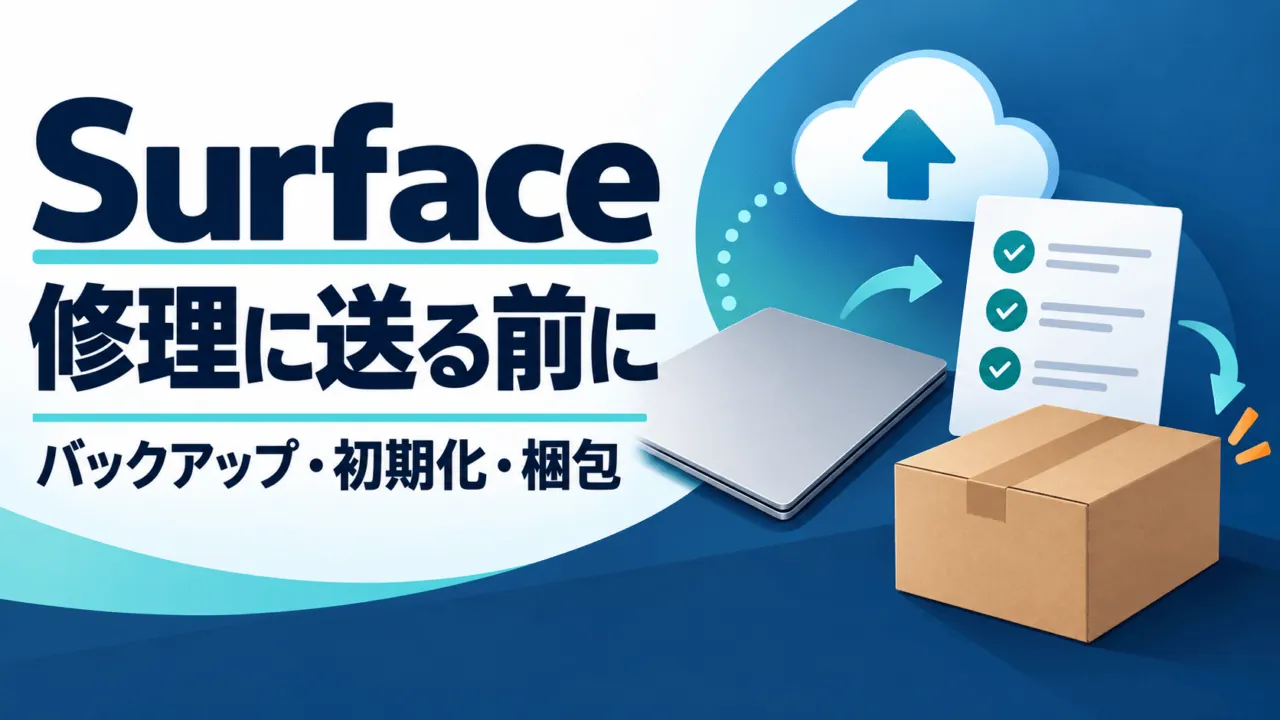
SurfaceをMicrosoftへ修理に送る前は、データのバックアップを済ませ、サービス注文と本体を照合してから梱包します。修理工程では内部ストレージのデータが消去されるため、端末が戻れば今のファイルも戻る、と考えないことが大切です。
この記事は、個人用Surfaceの発送準備を進める人向けです。保存と消去の順序、外す物と同梱の例外、配送ラベルと控えを整理します。会社・学校の端末は管理者へ相談し、Surface Duoは専用の手順を確認してください。
公式情報の確認日:2026年10月5日。修理料金、交換の可否、返却日は対象端末とサービス注文の条件によって異なります。
発送の前に、対象端末とサービス注文を確認する
まだ修理を申し込んでいない場合は、症状に対応する公式の確認を行い、保証状態と利用できるサービスを確認します。発送修理にはサービス注文と配送の案内が必要です。手元の端末を、案内を受ける前に独自の宛先へ送らないでください。
保証の表示が購入日と違う場合は、Surfaceの購入証明と保証表示の確認手順を参照できます。保証表示の訂正と修理注文は別の手続きです。
出典:Microsoft:Surfaceの修理・サービスの進め方
バックアップは「保存できたこと」まで確かめる
起動できる場合は、重要なファイルを別のPC、外部ドライブ、OneDriveなどへ保存します。Windowsバックアップを使うなら、アプリの案内に従い、完了まで待ってください。Microsoftは外部USBドライブへの手動保存も案内しています。
発送前の確認として、保存先で必要なファイルを開けるか、復元に使うアカウントが分かるかを確かめておくと安心です。これは保存漏れを見つけるための確認で、すべてのアプリや設定が同じ状態に戻る保証ではありません。
- 仕事・写真などのファイル:必要な保存先と、保存が完了した内容を確認する。
- Outlook:使用している版によっては、Outlookデータファイルの手動バックアップも確認する。
- 電源が入らない:端末内の未保存ファイルは通常の手順ではバックアップできません。すでにOneDriveなどへ保存されているデータを別端末で確認し、残るデータの扱いは発送前にサポートへ相談する。
起動できない端末を、データを取り出すためだけに無理に分解したり、先に初期化したりしないでください。修理後のデータ復元を前提に発送するのではなく、今あるバックアップと必要なファイルを分けて確認します。
消去するなら、バックアップを確認してから
Microsoftの修理案内は、起動できる場合に発送前のバックアップとデータ消去を強く勧めています。修理前の準備ページには自分で事前消去する選択肢が示されていますが、修理工程でもデータは消去されます。事前消去をしないことが、データの保存を意味するわけではありません。
Windows 11で自分で消去する場合の入口は、次の順です。「すべて削除」を選ぶ前に、必要なデータの保存と確認を終えてください。
- 「スタート」→「設定」→「システム」→「回復」を開く。
- 「このPCを初期状態に戻す」の項目から、PCのリセットへ進む。
- 「すべて削除」を選び、画面の指示を確認して消去を進める。
Windowsが起動しない場合には、対応Surface向けの「Microsoft Surface Data Eraser」というUSB起動の消去ツールも案内されています。ただし、機種の互換性や作成環境の条件があります。Surface Duoには使えません。対応や手順が分からない場合は推測で実行せず、公式案内とサポートで確認してください。
出典:Microsoft:Windowsの消去手順、Microsoft:修理時のデータ保護FAQ
外す物を確認。 Surface BookとSSDには例外がある
サービス注文で別の指示がない限り、次の物は本体と一緒に送らないように取り外します。実際の注文で同梱を指定された物は、その指示を優先してください。
- Surface Proキーボード/タイプカバー、Surfaceペン。
- 電源アダプター、Surfaceドック。
- USB・Bluetoothの周辺機器、ヘッドホンやケーブル。
- 取り外せるメモリカードやSIMカード。
一方、Surface Bookを修理に出す場合は、画面とキーボードの両方を送ると案内されています。タイプカバーを外す一般的な説明を、Surface Bookのキーボードへそのまま当てはめないでください。
データを手元に残す目的でも、SSDを自己判断で取り外して発送しないでください。MicrosoftはSSDの取り外しを、指示に従う熟練した専門技術者に限っています。発送物の内部部品が欠けると費用が請求される場合もあるため、個別の注文で指示があるかを確認します。
出典:Microsoft:同梱物とSurface Bookの発送条件、Microsoft:SSDの取り扱い
本体番号・梱包方法・配送ラベルをそろえる
本体のシリアル番号とサービス依頼の番号を照合します。別の端末を送ると、依頼が遅れたり取り消されたりする場合があります。ひび割れなどの損傷がある場合も、申告した症状と利用するサービスが合っているか、注文先へ確認してください。
梱包は、公式の発送案内にある自分の機種に対応する梱包PDFと、サービス注文の指示を使います。Surface Pro、Laptop系、Book、Studioなどで案内が分かれています。購入時の箱は返却されないため、発送には使わないよう案内されています。
配送ラベルの案内が見つからない場合は、受信箱に加えて迷惑メールフォルダーやサービス注文の状態を確認します。集荷や持ち込みを選べる地域もありますが、すべての注文で使えるとは限りません。実際に提示された方法で発送してください。
発送後は、追跡番号が記載された配送伝票を保管します。問い合わせる際に、サービス注文と同じ荷物だと確認できるようにしておきましょう。
出典・機種別PDF:Microsoft:梱包方法、配送ラベルと発送の注意点
発送直前のチェックリスト
- 必要なファイルのバックアップと、保存先の確認を終えた。
- データ消去の扱いと、起動できない場合の相談を済ませた。
- 本体の番号がサービス注文と一致している。
- 外すアクセサリと、注文・機種固有の同梱物を確認した。
- 対象機種の梱包案内と配送方法を確認し、追跡番号の控えを残せる。
確認できない項目があれば、発送を急ぐ前にサービス注文の窓口へ相談してください。バックアップ、消去、同梱物の確認を別々に進めると、データを失う操作と発送の準備を混同せずに判断できます。