Amazon PR
いまが買い時4件大型セール・激安品・お得な企画だけを毎日厳選
横にスライドして見る
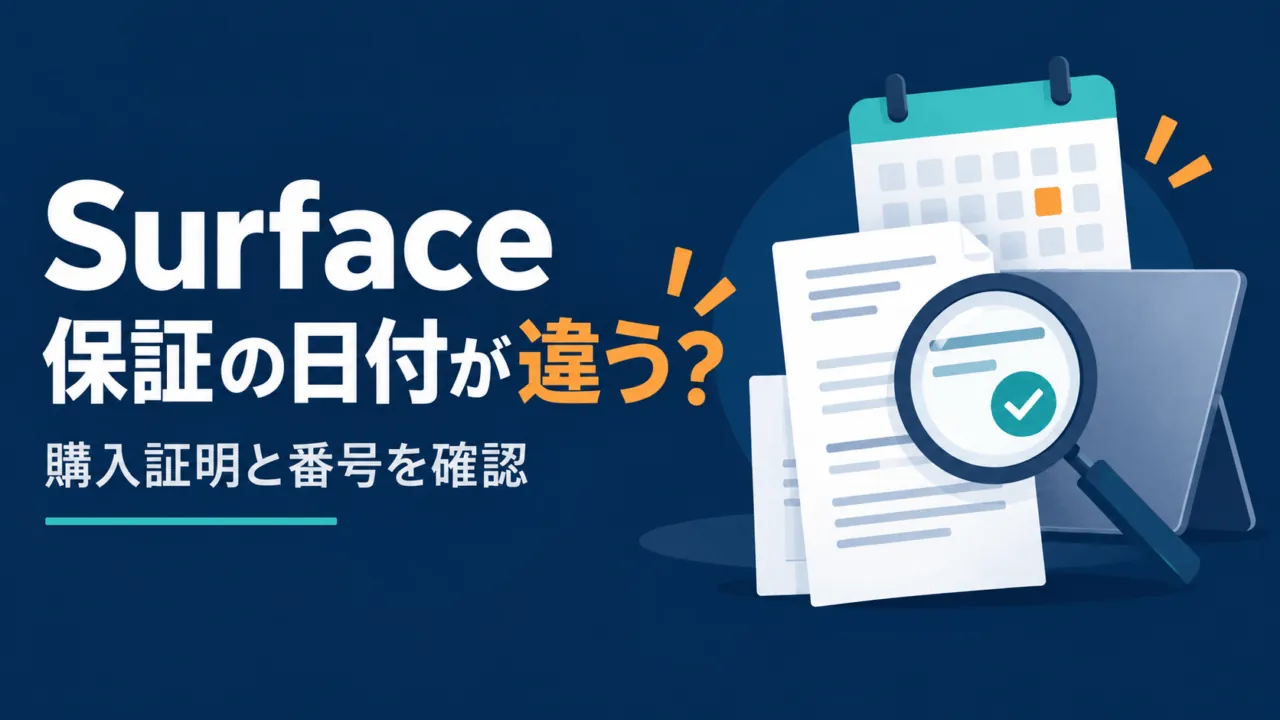
新品で買ったSurfaceなのに、保証の表示が購入日と合わない。加入したMicrosoft Completeが見つからない。そんなときは、購入証明と対象のシリアル番号をそろえ、Microsoftへ保証情報の更新を相談します。表示の相違だけで、保証が無効になった、買い直しが必要、と決める必要はありません。
この記事は、すでにSurfaceを持っている人向けの確認手順です。保証期間の延長契約や修理の申し込みとは分けて、表示を確かめる順序と、相談前に用意する書類を整理します。個別の保証適用や無料修理を確約するものではありません。
公式情報の確認日:2026年10月5日。
まずデバイスの登録と保証表示を確認する
- Microsoftアカウントのデバイス一覧へアクセスし、サインインします。
- 対象のSurfaceが一覧にあるか確認します。見つからない場合は「デバイスの登録」から、対象機器のシリアル番号を使って登録します。
- 対象を選び、保証の状態や有効期限を確認します。購入証明に記載された新品の販売日と照合し、どの表示が食い違うかを控えます。
本体とキーボードを別々に購入した場合は、相談したい対象を取り違えないようにしてください。会社・学校の所有端末については、個人用の手続きへ進む前に管理者へ相談します。
保証の基準は「新品の元の販売日」
Microsoftの購入証明による更新案内は、Surface本体とSurface Proキーボード/Surfaceタイプカバーを対象にしています。保証の日付は、新品で購入したときの元の販売日が基準です。
中古品や再生品を後から購入した日を、新品の保証開始日へ置き換える手順ではありません。中古品に保証が一切ない、購入店の独自保証も使えない、という意味ではないため、それぞれの契約を確認してください。
また、保証は購入した国・地域で有効という条件があります。購入した地域の外では、サポートが制限されたり利用できなかったりする場合があります。
購入証明は「店名・販売日・購入品目」を確認
用意するのは、有効な販売・購入レシートと、対象機器のシリアル番号です。レシートに次の3項目が明確に記載されているか確認します。
- 販売店名:どの店で購入したか。
- 販売日:新品の購入日を確認できるか。
- 購入品目:対象のSurfaceやキーボードの購入だと分かるか。
Microsoftは、銀行・クレジットカードの明細や予約注文のレシートを、承認できない例として挙げています。支払った記録だけでなく、購入した品物と販売日が分かる証明を用意しましょう。手書きの領収書にも制限があり、一部例外についてはサポートの判断になります。
正規販売店の一覧に購入店が載っていない場合でも、Microsoftは提出された書類が条件を満たすか確認すると案内しています。一覧にないという理由だけで自己判断で諦めず、店名・販売日・品目が分かる書類を相談先に提示してください。
中古・再生品の購入証明や、新品であることが明示されていない非小売店の明細については、公式の不適合例と条件を確認します。レシートやシリアル番号を公開コメントやSNSへ載せず、公式窓口の案内に従って扱ってください。
出典:Microsoft:保証更新に必要な書類と受理できない例
シリアル番号は本体とキーボードを分けて控える
Surfaceが起動するなら、スタートからSurfaceアプリを開き、「デバイス情報」を展開して「シリアル番号」を確認します。アプリが見つからない場合は、公式案内のMicrosoft Storeへの導線を使えます。
起動できない場合などは、元の箱のバーコードラベルや本体の刻印も確認できます。刻印の位置はモデルで異なります。Surface UEFIでは「PC情報」に番号が表示されますが、番号を読むために設定を変更する必要はありません。
Surface Proキーボード/タイプカバーにも個別の番号があります。箱のラベルや接続部付近の刻印など、Microsoftの機器別シリアル番号案内で対象の位置を確認してください。本体の番号をキーボードの番号として使わないようにします。
保証情報の更新を相談する
保証が購入日と一致しない場合や、加入済みのMicrosoft Completeが表示されない場合は、購入証明を準備してサポートへ更新を依頼します。
- Microsoftアカウントのデバイス一覧で、対象のSurfaceを選びます。
- 「サポート&情報」などの案内から保証の詳細を確認し、「保証の詳細の更新」の項目を探します。
- 公式のリクエストフォームへ進み、求められる情報と購入証明を提出します。公式ではJPEG・PDF・PNGなどの形式を案内しています。
保証表示の訂正と、有料の延長保証の購入は別の判断です。公式ページには延長保証の購入案内も混在します。更新の項目が見つからない、購入画面へ進んでしまう、手元の表示と案内が違う場合は、契約を購入して解決しようとせず、同じ公式ページのサポート案内から「保証の日付が購入証明と合わない」と相談してください。
画面の項目名や利用できる手続きは、対象やアカウントの状態によって異なります。
出典:Microsoft:保証情報の更新とサポートへの問い合わせ
表示の更新と、修理の可否は分けて確認する
Microsoftは更新の反映に最大24時間かかる場合があると案内しています。これは、申請から24時間以内に審査・修理まで完了するという約束ではありません。更新の案内を受けたら、同じデバイスの保証表示を確認し、変わらない場合は依頼内容を添えてサポートへ相談します。
保証の日付が整っても、すべての故障や損傷が無料修理の対象になるとは限りません。実際の保証・保護プラン、症状、国・地域、サービス条件を別に確認してください。バッテリーについて相談するなら、Surfaceのバッテリー容量の確認方法と交換前の確認点も参考になります。
まず対象機器の保証表示を読み、購入証明の3項目と正しいシリアル番号をそろえる。食い違いがあれば公式窓口へ更新を相談する。この順序なら、表示の問題を不要な買い直しや延長契約と混同せずに確認できます。