Amazon PR
いまが買い時1件大型セール・激安品・お得な企画だけを毎日厳選
横にスライドして見る
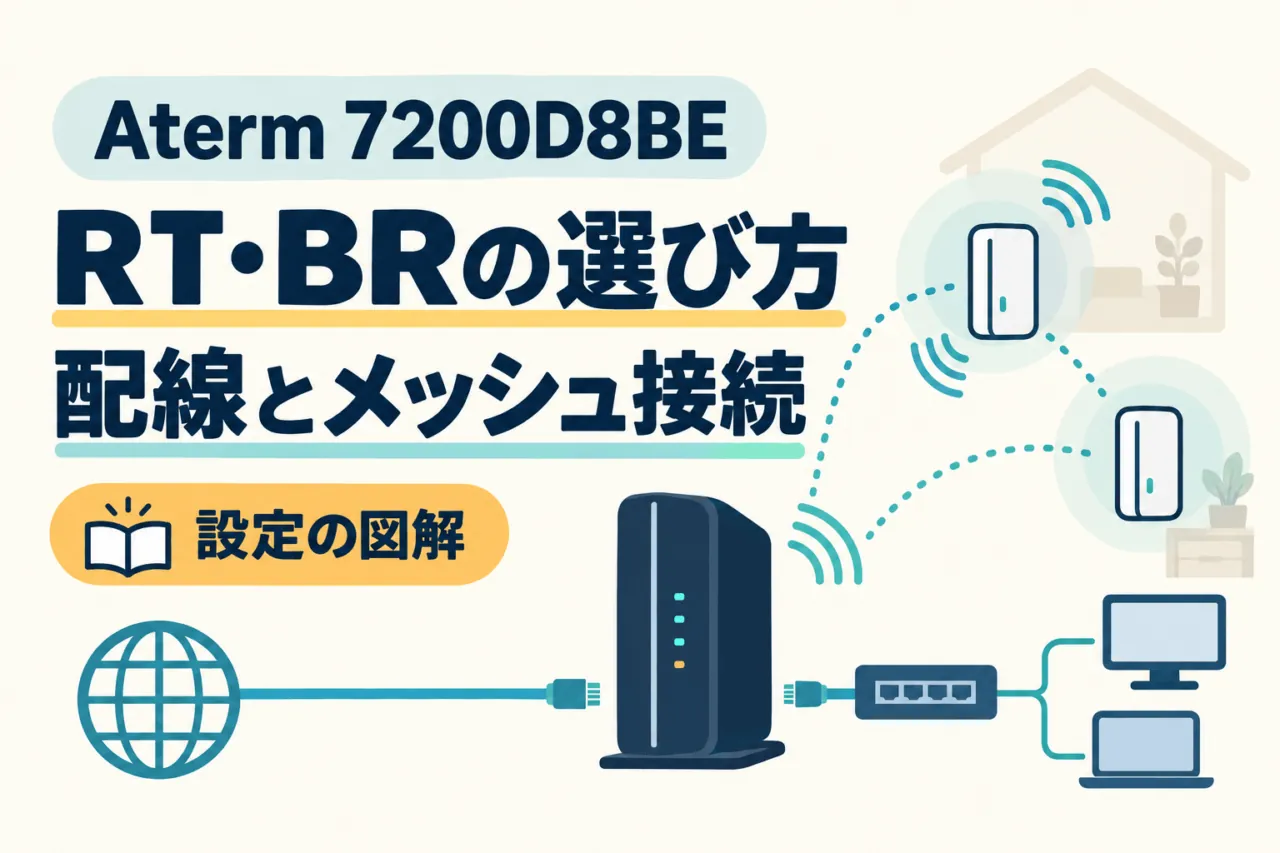
Aterm 7200D8BEをつなぐときは、先に回線側の装置がルーターとして動いているかを確認します。ルーター機能のないONUならRT、すでにインターネットへ接続しているルーターやホームゲートウェイの下ならBRが基本です。名前や見た目だけで判断せず、上流装置の設定・回線事業者の案内を確かめてください。
本記事は7200D8BEを所有している人向けに、モード、配線、既存Atermとのメッシュ接続を整理します。接続確認表は2026年10月4日に確認しました。
RT・BR・MA:まず役割を決める
- RT:7200D8BEをルーターとして使う
- 上流のONUなどにルーター機能がない構成です。回線の接続方式は事業者と本機の対応を確認します。回線契約や電話サービスを、モード変更だけで置き換えられるとは限りません。
- BR:上流のルーターを残してWi-Fiを使う
- 上流装置がすでにインターネットへ接続している構成です。7200D8BE自身のルーター機能を使わず、アクセスポイントとしてつなぎます。ホームゲートウェイという名称だけではBRと確定できません。
- MA:メッシュ中継機として使う
- 中継機/子機として使うモードです。この記事ではメッシュ中継機として接続する構成を扱います。MA側は非メッシュの中継機/子機にも使えるため、スイッチ位置だけでメッシュ設定完了とは判断しません。RT/BRの本機をそのまま中継機として増設するのではなく、対応する組合せと設定を確認します。
出典:7200D8BEの動作モード。
回線側はWAN、PC側はLANへつなぐ
上流装置のLANポートから、7200D8BEのWANポートへ接続します。PCやNASは7200D8BEのLAN側です。BRでも、上流との接続をWANへつなぐ点は同じです。
- WAN:最大10Gbps
- 回線側の接続口です。10G対応回線を契約しているだけで全端末が10Gになるわけではありません。
- LAN1:最大2.5Gbps
- 2.5G対応PCなどをつなぐ場合はこの口を確認します。
- LAN2~4:最大1Gbps
- PCなどの宅内機器用です。LAN1と同じ2.5Gではありません。
以上は端子の対応速度です。接続機器・途中のスイッチ・ケーブルも対応する必要があり、インターネットの実測速度を保証する数値ではありません。出典:7200D8BEの仕様。
BRへ切り替えるとき
- 7200D8BEの電源を切り、RT/BR/MAスイッチをBRへ切り替えます。
- 電源を切ってから10秒以上待ち、電源を入れます。
- ACTIVEランプの橙点灯でBRへの設定完了を確認してから、上流ルーターのLANと7200D8BEのWANを接続します。
上流装置もメッシュ親機として使っている場合は、本機のメッシュ機能をOFFにする案内があります。同じネットワークにメッシュ親機を複数置く構成は避けてください。出典:BRモードの配線・設定手順。
メッシュは「親機→中継機」の向きまで確認
Aterm同士でも、同じ組合せを逆向きにすると使えない場合があります。接続確認表は縦が親機、横が中継機です。型番だけでなく役割を決めて読みます。
- 7200D8BE親機→WX5400HP中継機:利用可能。逆のWX5400HP親機→7200D8BE中継機は利用不可です。
- 19000T12BE親機→7200D8BE中継機:利用不可です。上位機だから組み合わせられるとは判断できません。
- 7200D8BE親機→7200D8BE中継機:利用可能ですが、親機への接続に時間がかかる場合があります。中継機のLAN1につないだセットトップボックスでひかりTVにノイズが出る場合は、親機のLANか中継機のLAN2~4へ変更する案内があります。
- 7200D8BE親機→WX5400T6中継機:利用可能。ただし有線メッシュで通信が不安定になる場合はWi-Fi接続へ変更する案内があります。
最新版ファームウェアと、接続表の該当する注記を確認してください。他社機とのメッシュや、メッシュと非メッシュ中継機・子機の併用は動作保証されていません。「利用不可」はこのメッシュ機能の判定で、すべての接続方法が不可能という意味へ広げません。出典:Atermメッシュ接続確認表(2026年9月29日更新)。
7200D8BEをメッシュ中継機にする
ここからは、接続表で利用できる親機があり、7200D8BEを中継機にする場合です。親機側のメッシュ設定とインターネット接続も先に確認します。
- 工場出荷時の本機なら、電源を切ってWAN/LANケーブルを外し、スイッチをMAにします。電源を入れて約130秒待ち、MESHランプの橙点灯を確認します。
- 本機の電源を切り、本機のWANと親機のLANをLANケーブルでつなぎます。
- 親機の電源が入っていることを確認してから本機を起動し、約150秒待ちます。ACTIVE緑点灯・MESH橙点灯で接続設定完了を確認します。
- 無線メッシュとして使う場合は、接続設定後に親機と本機を結ぶケーブルを外します。有線のまま使う場合も、組合せごとの制限を確認してください。
すでに別のネットワークなどで使った本機は、工場出荷時からの手順と区別します。初期化は設定内容を消します。いきなりリセットせず、保存が必要な設定を確認し、該当する公式手順に従ってください。出典:MAへの変更、親機との接続。
WPSでつなぐ場合
親機がWPSに対応していれば、親機の近くで設定できます。本機のMESH橙点灯を確認し、SETを約6秒押してPOWER緑点滅になったら放し、親機側のWPSを起動します。POWERが橙点灯してから緑点灯に戻り、その後ACTIVEが緑または橙点灯することを確認します。親機のボタン操作は型番別の説明書に従ってください。
親機がWPS非対応、またはステルス設定を使っている場合は、LANケーブルでの設定を選びます。ランプが手順どおりにならなければ、上記の接続手順のトラブルシューティングを確認します。失敗を理由に、初期化を何度も繰り返さないでください。
つながらないときはモード・配線・設定画面を順に確認
- Wi-Fi経由で本当に通信できているか:スマホのモバイルデータ通信を一時的にOFFにして確認し、確認後は元の設定へ戻します。
- 上流装置が接続済みか:上流ルーターの下ならBRが基本です。上流の障害や回線条件を、Wi-Fi機器の買い替えだけで解決できるとは限りません。
- 設定画面が開けない:RTの工場出荷時IPは192.168.10.1ですが、BRにも共通して使えるアドレスではありません。BRはAterm検索ツールなどで本機を探します。管理パスワードは自分の機器で扱い、他人へ送らないでください。
出典:接続確認とトラブル、モード別のクイック設定Webの開き方。
7200D8BEの設定が目的なら、まず上流の役割・WAN/LAN・親機と中継機の向きを合わせましょう。機種そのものを比較したい場合は、NEC Atermの現行機種比較、メーカーをまたいで選ぶ場合はWi-Fiルーター比較を参照できます。