Amazon PR
いまが買い時4件大型セール・激安品・お得な企画だけを毎日厳選
横にスライドして見る
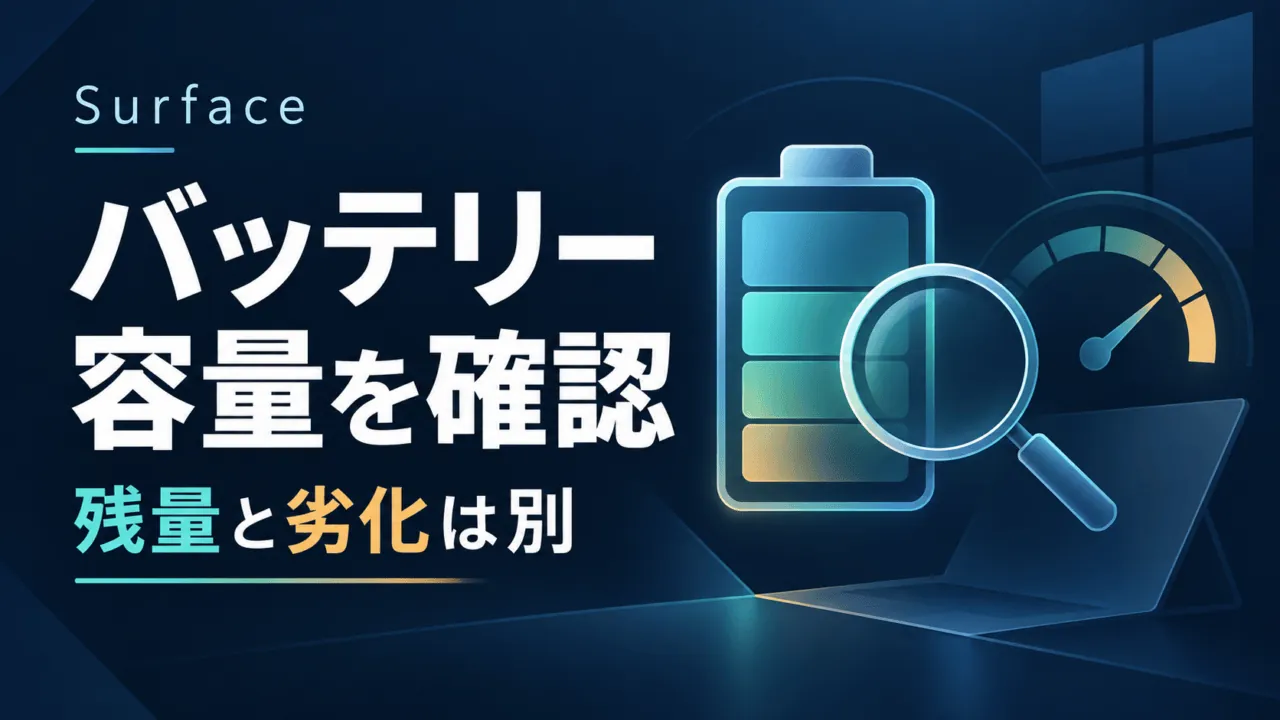
Surfaceの電池持ちが短く感じたら、まず確認したいのは充電残量ではなく、現在のバッテリーが蓄えられる最大容量です。画面の残量が80%でも、「新品時の容量が80%まで減った」という意味にはなりません。
Microsoftは、対応するSurface修復ツールまたはSurface診断ツールキットの「バッテリー情報」で容量を確認する方法を案内しています。この記事では、ツールの選び方、設計容量との比率の読み方、交換相談前に整理したい情報を説明します。機種によって使えるツールや表示は異なります。
公式情報の確認日:2026年10月5日。実機の測定値や、個別の交換料金を示す記事ではありません。
充電残量・最大容量・充電上限は別の数値
- 充電残量:現在、バッテリーにどれだけ電力が残っているか。
- 設計容量:新品時のバッテリー容量。比較の基準になる値です。
- 現在の容量/フル充電容量:現在のバッテリーが保持できる最大充電量。設計容量との差から容量の減少を確認します。
- 充電上限:バッテリーを保護するため、充電を一定の割合で止める設定。最大容量が同じ割合まで減ったことを示す数値ではありません。
Surfaceのスマート充電による80%上限や、バッテリー制限による50%上限は、最大容量の劣化率とは区別します。止まる割合だけを見て「交換が必要」と判断せず、容量の情報と設定を分けて確認してください。
出典:Microsoft:Surfaceのバッテリー容量を確認する方法、Microsoft:Surfaceバッテリーのお手入れ
対応する公式ツールで「バッテリー情報」を開く
公式のバッテリー容量の確認ページから、自分のSurfaceに対応するツールの案内へ進みます。会社・学校の管理端末は、インストールや診断を始める前に管理者へ相談してください。
Surface修復ツールを使う場合
- 公式ページの案内に沿ってSurface修復ツールを開く。
- 実行時の互換性確認を確認する。対応しない場合は、公式が案内するSurface診断ツールキットへ進む。
- 「バッテリー情報」を開き、設計容量とフル充電容量を確認する。
最新のSurfaceモデル向けのツールでも、すべてのSurfaceで使えるとは限りません。互換性の判定と、実際の画面に表示される項目に従ってください。
Surface診断ツールキットを使う場合
- 公式ページからSurface診断ツールキットの案内を確認し、対応するツールを開く。
- 左側の「バッテリー情報」を選ぶ。
- 設計容量、現在の容量、摩耗レベルを読み取る。表示された単位も一緒に控える。
摩耗レベルは失われた容量の割合を示します。会社・学校用の端末にはビジネス向けのツールの案内があります。個人用ツールを無理に導入したり、管理設定を解除したりせず、管理者の手順を使ってください。
出典:Microsoft:容量確認ツールとバッテリー情報、Microsoft:Surfaceアプリと診断ツールによる確認
設計容量に対して何%残っているかを計算する
フル充電容量と設計容量を同じ単位で比較し、フル充電容量 ÷ 設計容量 × 100で、設計容量に対する現在の最大容量の割合を求めます。同じバッテリーの値を使い、異なる電池や単位の数値を混ぜないでください。
説明用の仮定例:設計容量が50,000mWh、フル充電容量が40,000mWhなら、40,000 ÷ 50,000 × 100 = 80%です。この例では、新品時の設計容量に対して最大容量が80%残っていると読みます。この記事で測定したSurfaceの値ではありません。
この80%は、充電残量80%やスマート充電の80%上限とは別の意味です。また、容量比だけで実際の駆動時間を保証したり、電池持ちが短い原因を一つに断定したりはできません。
70%未満という目安と、交換サービスの条件
Microsoftの容量確認ページは、設計容量の70%未満になった場合のバッテリー交換について案内しています。ただし、70%未満なら必ず無料で交換できる、70%以上なら必ず正常、という判定ではありません。
利用できるサービス、料金、保証・保護プランの適用は、端末、国や地域、保証状態、資格要件などによって異なります。手元の機種と保証状況を確認し、公式のサービス案内で対象と見積もりを確かめてください。容量確認のために有料プランへ加入する必要があるとは案内していません。
交換部品の入手や自己修理には機種・地域などの条件があり、Microsoftは熟練した技術者と適切な知識・工具を前提にしています。容量を読むだけなら、端末を分解する必要はありません。
80%・50%で止まる場合と、膨張がある場合
容量を確認したい理由が「充電が80%または50%で止まる」なら、先に充電上限の設定も確認します。それぞれの確認方法は、以下の記事で説明しています。
筐体から分かるようなバッテリーの膨張がある場合は、容量の数値より安全を優先して使用を中止し、サポートへ相談してください。押しつぶしたり、穴を開けたりしないでください。容量確認のために無理な放電や分解を行わないようにします。
表示できないとき・相談前に控えたい情報
ツールが対応しない、必要な項目を表示できない、症状が続く場合は、Surfaceアプリの「ヘルプ&サポート」で更新状態やヘルプの案内を確認します。容量を読み取るためだけに、端末の初期化を行う手順ではありません。
- Surfaceの機種名と、使ったツール。
- 確認日時、設計容量、現在の容量/フル充電容量、単位、表示される摩耗レベル。
- 充電が止まる割合、電池持ちの変化、膨張などの症状。
- 会社・学校の管理端末か、保証・保護プランの確認状況。
シリアル番号などの個別情報は、必要な場合に公式サポートの案内に従って伝え、公開コメントへ載せないようにしてください。費用や交換対象の可否は、このチェックだけでは確定しません。
出典:Microsoft:Surfaceアプリのヘルプ&サポート
まずは対応する公式ツールで容量を読み、充電残量や上限設定と区別する。そのうえで、容量比・症状・機種と保証条件をそろえると、交換を急いで決める前に次の確認先を選びやすくなります。