Amazon PR
いまが買い時1件大型セール・激安品・お得な企画だけを毎日厳選
横にスライドして見る
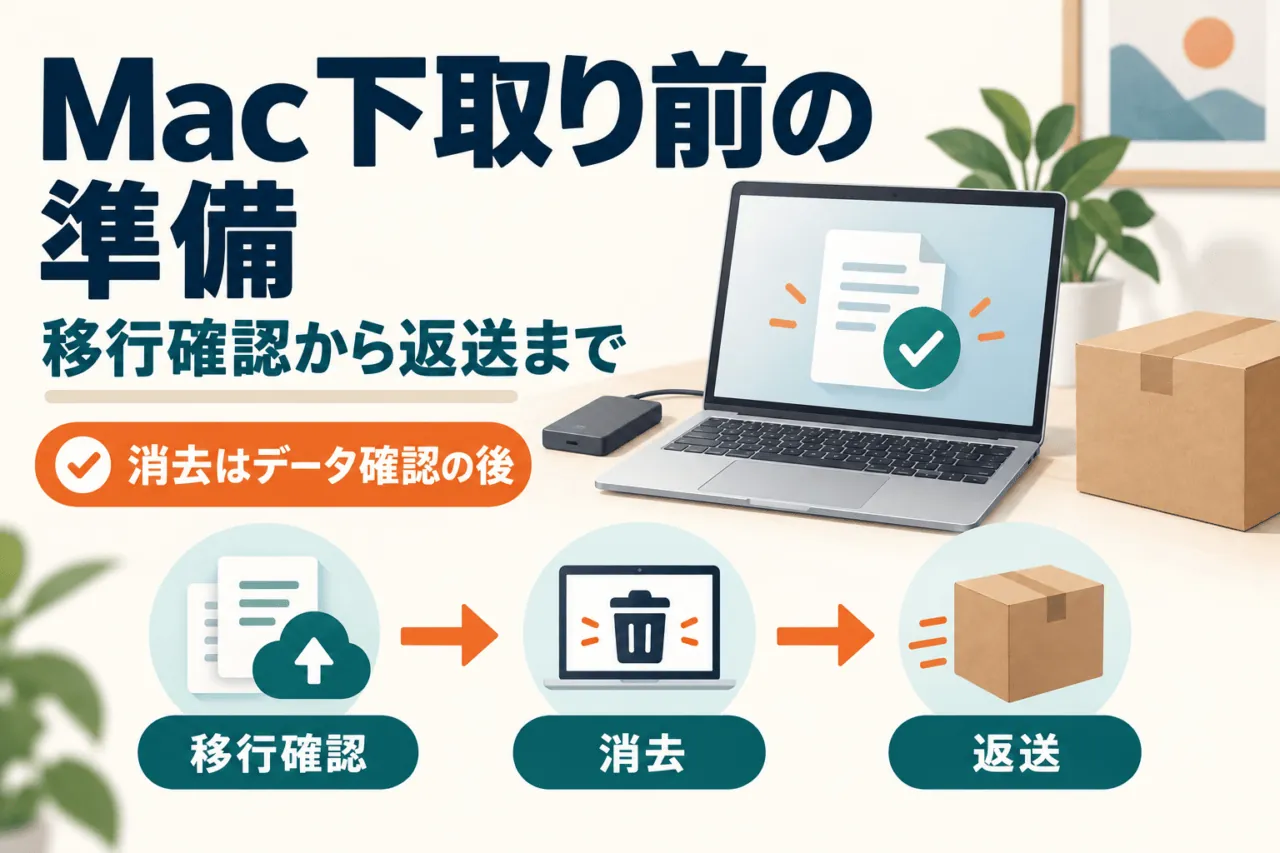
Macを下取りへ送るなら、移行先で必要なデータを確認し、古いMacを消去してから、申込先の指示で発送します。「新しいMacに移行できた」と「古いMacのデータが消えた」は別です。順序を逆にしないことが、最初の確認点になります。
この記事は、すでに持っているMacの下取り準備を扱います。現在の査定額や新しいMacの購入先を比べる記事ではありません。制度全体の受け取り方と窓口は、Apple Trade Inの全体案内で確認できます。公式手順の確認日は2026年10月3日です。
移行先で必要なデータを確認してから消去する
Appleの移行アシスタントは、書類、アプリ、ユーザアカウント、設定を別のMacへ転送できます。転送しても、古いMacの情報は削除されません。先にバックアップを用意し、移行先で必要なデータを確認してから、旧Macの消去へ進みます。
- 必要なデータを控える。仕事の書類、写真、作業中のファイル、普段使うアプリとアカウントを一覧にします。下取り後に手元へ戻らない前提で、残すものを決めます。
- 移行先と移行元を区別する。新しいMac側は「Mac、Time Machine、または起動ディスクから」、古いMac側は別のMacへ転送する設定です。表示されるセキュリティコードは2台で照合します。
- 転送完了を待つ。容量によって数時間かかり、止まったように見える場合もあります。期限直前に始めず、作業時間を確保しましょう。
- 新しいMacで使えるか確かめる。移したアカウントへログインし、大事なファイルを開きます。メールはアカウントを設定し直す場合があります。アプリの利用状態も確認し、移しただけで全て使えると決めつけないでください。
MacとmacOSで消去方法を選ぶ
Appleシリコン搭載、またはApple T2セキュリティチップ搭載のMacで、macOS Monterey 12以降を使っていれば、「すべてのコンテンツと設定を消去」を利用できます。対応していないMacに同じメニューを探し続けず、公式の別手順へ進みます。
| 手元のMacの条件 | 進む場所 |
|---|---|
| AppleシリコンまたはT2搭載 macOS Ventura 13以降 |
「システム設定」→「一般」→「転送またはリセット」→「すべてのコンテンツと設定を消去」。バックアップと移行を確認してから実行します。 |
| 同じ対応Mac macOS Monterey 12 |
「システム環境設定」を開き、画面上部の「システム環境設定」メニューから消去を選びます。Ventura以降の入口とは異なります。 |
| 上の条件に当てはまらない・機能を使えない | Appleの「手放す前にやっておくべきこと」の別手順に従い、サインアウト、復旧からの消去・macOS再インストールを行います。機種に合う復旧手順を公式リンクで確認します。 |
消去アシスタントは、インストール済みのmacOSを残し、データ・アプリ・設定を消去します。Appleのサービスからもサインアウトします。管理者のログインパスワードとApple Accountのパスワードは用途が異なり、表示される要求に応じて自分のMacで入力します。思い出せない場合は公式の復旧案内へ進み、消去を無理に進めません。
修理履歴と消去後の画面まで確認する
Appleシリコン搭載MacでmacOS 26以降を使い、修理済み、または修理履歴が分からない場合は、消去前に未完了の修理がないか確認する案内があります。「一般」→「情報」→「部品とサービス」の表示は、対象部品の修理が検出された場合だけです。「再起動して修理を完了」も、補正が未完了の場合に表示されます。項目がないだけで故障と判断せず、自分で修理していない部品について困ったら、修理した拠点に相談しましょう。
消去アシスタントが終了したら、ネットワーク接続などの案内に従い、Macのアクティベートを完了します。設定アシスタントが開いても、新しい利用者として設定を続けず、Appleの案内どおり電源を切ります。下取りへ送るために、自分のアカウントをもう一度設定する必要はありません。
消去アシスタントが使えないMacは別手順へ
公式の別手順は、対象OSで必要なiTunesの認証解除、iCloudとiMessageのサインアウト、必要に応じたBluetoothのペアリング解除、macOS復旧での消去と再インストールという流れです。macOS Catalina 10.15以降はiTunesの認証解除を省略できます。
キーボードとマウスが1組しかない場合、Bluetoothの解除後はUSBの入力機器が必要になることがあります。操作できなくなる前に用意してください。再インストール後は設定を続けず「command+Q」で終了。Intel搭載Macは公式案内のNVRAMリセットも確認します。対応する消去アシスタントを使えるMacで、この別手順を重ねて全部行う必要はありません。
出典:Apple・消去機能が使えない場合の手順と入力機器の注意
付属品・集荷・期限は申込先の指示で決める
データの準備が終わったら、申込メールとキットを並べて、送る本体、付属品、発送方法、期限を確認します。Appleでの新製品購入時と、Likewizeで下取りだけを申し込む場合では条件が異なります。
| 申込経路 | 確認する条件 |
|---|---|
| Appleでの新製品購入時 | AppleのFAQは付属品を不要と案内。オンライン下取りの返送は、新製品を受け取ってから14日以内にパートナーへ到着する条件です。発送日だけで判断しません。 |
| Likewizeで下取りだけ | Macの純正ケーブル・充電器、iMacでは純正マウス・キーボードも送る案内があります。見積もりの有効期間は申込から24日。キットを受け取った日からとは読み替えません。 |
| メール・キットに別の案内がある | 提供会社と対象の申込を確認し、その窓口で送付物と具体的期限を照合します。要求されていない物を追加せず、余分な付属品が返却されない条件も確認します。 |
出典:Apple Trade In・付属品と新製品受領後の到着期限
Appleの日本向けMacノートブック下取り案内では、宅配業者がキットを持参して集荷し、発送の裏付けになるレシートを受け取る手順が示されています。全てのMacや申込先が同じ集荷方式とは限りません。Appleは配送中の損傷について責任を負わない旨も案内しているため、届いたキットの梱包指示を守り、発送の控えを保存してください。
減額通知は、返送期限とは別に回答する
発送後は、受付番号と申込先を保存し、査定の通知を確認します。金額が下がった場合は、通知の変更理由と公式の申込状況を照合し、承諾するか拒否するかを決めます。Likewizeの金額変更通知は、送信日から14日以内の回答が必要です。申込の24日や、Apple購入時の到着期限とは別です。
- 自分の申込か照合する。受付番号と対象Mac、申込先を確認。見知らぬメッセージのリンクをそのまま開かず、公式ページを自分で開きます。
- 理由・金額・回答期限を読む。最初の見積もりとの差と返却条件を確認。判断に必要な説明が足りなければ、期限を伝えて該当窓口へ相談します。
- 公式の手続きで回答し、控えを残す。承諾/拒否の操作と受付結果を保存します。問い合わせただけで回答が完了したと考えず、申込状況も確認してください。
LikewizeのFAQでは、回答がなければキャンセル・無料返却という案内がありますが、放置を勧める条件ではありません。発送後の自己都合キャンセルは原則できないという説明と、ギフトカード発行手続き開始前の返却を認める別回答もあるため、返却を希望する場合は今の処理段階を受付番号で確認します。発送後なら必ず取り消せるとは考えないでください。
出典:Likewize・返却、ギフトカードと受付番号別の窓口
送る前の最終チェックと、止める条件
- 移行先で必要なファイルを開き、使うアカウントへログインできた。
- 手元のMacとOSに合う方法で消去し、設定アシスタントを続けず終了した。
- 必要な修理確認を行い、消去・認証で解決していない問題がない。
- 申込先が求める付属品と実キットの梱包方法を確認した。
- 到着期限、受付番号、発送の控え、減額通知への回答方法を保存した。
移行確認が終わらない、消去や認証で詰まる、同梱物や期限が食い違う場合は、発送を止めて該当窓口へ相談する段階です。金額を確定させるために準備を急ぎ、データや返送条件を後回しにしないでください。準備できた人は、手元のMacと申込経路に対応する公式手順へ進みましょう。