Amazon PR
いまが買い時1件大型セール・激安品・お得な企画だけを毎日厳選
横にスライドして見る
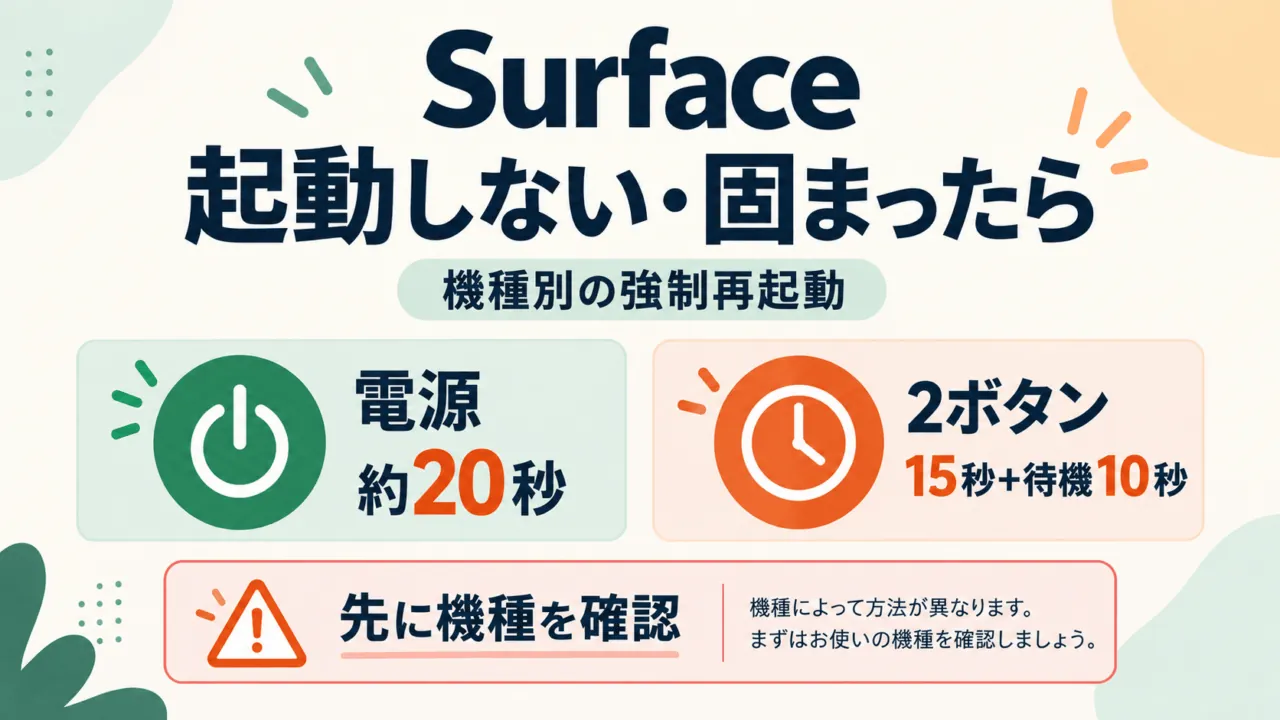
Surfaceが固まったときの強制再起動は、機種によって操作が違います。Surface Pro(第5世代)以降やSurface Laptopなどは電源ボタンを約20秒。Surface Pro 1〜4や初代Surface Bookなどは、音量上げボタンと電源ボタンを同時に押す手順です。
まず機種名を確認し、下の該当する手順を選んでください。電源が入らない場合は、周辺機器と充電の確認から進めます。ここで説明する強制再起動は、USB回復ドライブを使った初期化とは別の操作です。
画面が操作できるなら、作業を保存して通常のシャットダウン・再起動を優先します。強制終了では未保存の作業が失われる可能性があり、データが必ず無傷で残るとは保証できません。
機種が分からない場合はボタン操作を決め打ちせず、Microsoft公式の機種確認案内からモデルを確認してください。会社・学校の端末は管理担当の案内も確認します。
電源が入らないときは、周辺機器と充電から確認する
画面が真っ黒で起動しない場合、いきなり初期化へ進まず、Microsoftが案内する次の確認を試します。充電すれば必ず直る、15分で故障を判断できる、という意味ではありません。
- 接続したものを外す。 USB機器、SDカード、外部モニターなどを取り外し、Surfaceドックを使っている場合はSurfaceをドックから外して、電源が入るか確認します。
- Surface用の電源で少なくとも15分充電する。 Surface向けの電源アダプターを接続し、充電後にカバーやキーボードを閉じて開き直し、電源ボタンを押します。充電器のLEDが点かない・点滅するなどの場合は、公式の電源アダプターの案内を確認してください。
- キーボードでスリープ解除を試す。 充電しても反応しない場合は、接続したキーボードまたは内蔵キーボードで、Windowsロゴキー+Ctrl+Shift+Bを押します。
- まだ反応しなければ、機種に合う強制再起動へ。 次の2つの機種群を確認してから操作します。
出典:Microsoft「Surfaceがオンになったり起動したりしない」。キーボードの組み合わせは、回復キー入力や初期化のショートカットではありません。
Pro第5世代以降・Laptopなどは、電源ボタンを約20秒
この手順に該当するのは、次のモデルです。初代Surface Bookは含まれません。
- Surface Pro(第5世代)以降
- Surface Pro X(すべてのモデル)
- Surface Laptop・Surface Laptop Studio・Surface Laptop Go(それぞれすべてのモデル)
- Surface Go・Surface Studio(それぞれすべてのモデル)
- Surface Book 2以降
- 電源ボタンを押し続け、Surfaceがシャットダウンして再起動するのを待ちます。
- Windowsロゴ画面が表示されたら、電源ボタンを離します。 目安は約20秒です。
「20秒たったら画面の状態に関係なく離す」ではなく、ロゴ表示を確認する手順です。該当機種に、下の旧モデル向けの2ボタン操作を混ぜないでください。
出典:Microsoft「Surfaceを強制的にシャットダウンし、再起動する」。
Pro 1〜4・初代Bookなどは、2ボタンを15秒+10秒待つ
こちらは、Surface Pro・Pro 2・Pro 3・Pro 4、初代Surface Book、Surface 2・Surface 3、Surface RTが対象です。名前が似ていても、Surface Pro(第5世代)以降やSurface Goの操作と取り違えないようにします。
- 音量上げボタンと電源ボタンを同時に押し続けます。 画面がオフになるまで約15秒押して、両方を離します。途中でSurfaceロゴが短く出ても、少なくとも15秒間は押し続けます。
- 両方のボタンを離してから10秒待ちます。
- 電源ボタンを押して離します。 再び電源が入り、Surfaceロゴが表示されます。
押すのは「音量上げ」です。待つ10秒も手順の一部として確認してください。
出典:Microsoft公式の「以前のSurfaceモデルを再起動する」。
再起動後も止まるなら、表示された画面に合う案内へ
起動できたら、SurfaceとWindowsの更新プログラムを確認します。ロゴ画面、回復画面、BitLockerの回復キー入力画面などで止まる場合は、Microsoftの起動トラブル案内で、実際に表示された画面を選んで進んでください。
- BitLocker回復キーを求められた場合:ボタン操作を繰り返す前に、回復キーの保存先とキーIDの確認手順を確認します。
- USB回復を検討する場合:SurfaceのUSB回復ドライブの作成・起動手順で、初期化やファイル消去の条件を先に確認します。必要なデータの確認前に進めないでください。
ここまで試しても電源が入らない、または反応しない場合は、Microsoftのサポート・修理案内へ進みます。会社・学校が所有するSurfaceは、組織のIT担当に相談してください。この記事は分解・部品交換や、有料修理の申込みを勧めるものではありません。
手順・対象機種は2026年10月7日にMicrosoft公式で確認。実機で復旧を保証する記事ではありません。