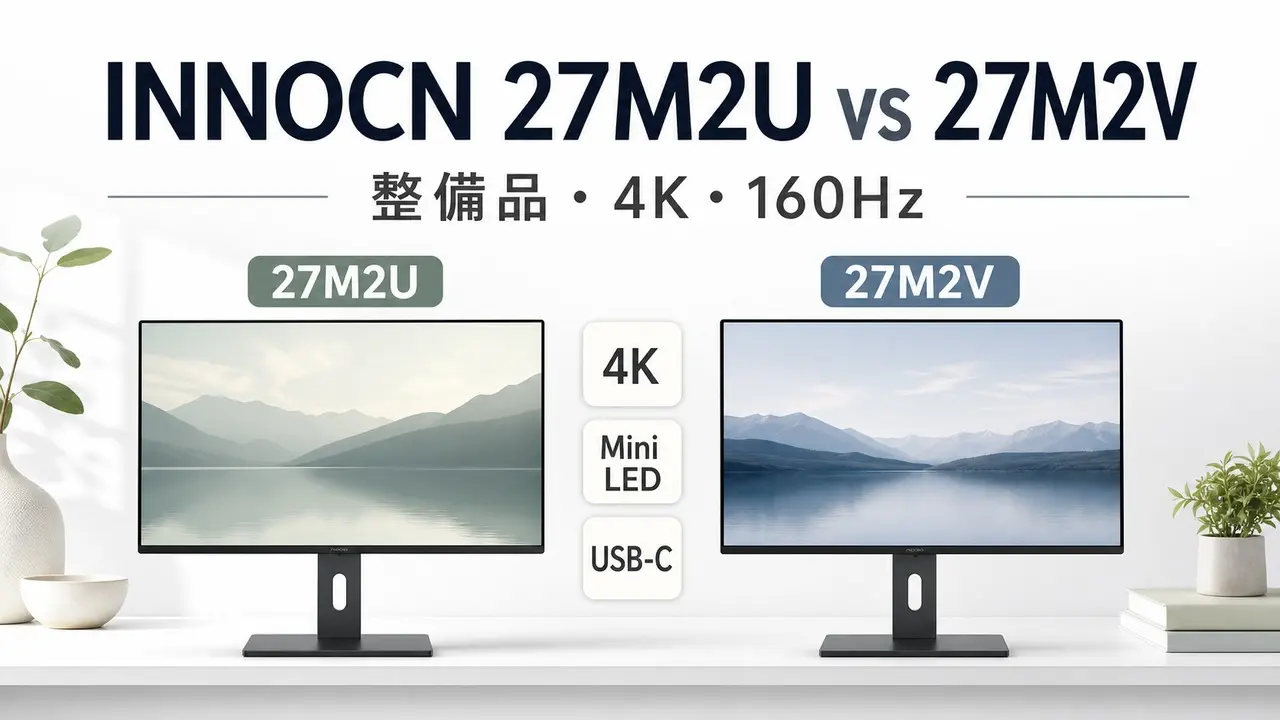
注意点は、安さだけで27M2Uを選ばないことです。INNOCN 27M2Uを安く買うなら、まず整備品の36,200円とAmazonの38,990円を見てください。ただし、60Hzの作業向けです。4Kでゲームや高速表示を重視するなら、27M2Vの160HzとHDMI 2.1を優先した方が後悔が少なくなります。
この記事では27M2Uを単体で持ち上げず、公式直販、Amazon、楽天市場、Yahoo!ショッピングの現在価格と、27M2Vとの差を並べます。楽天市場とYahoo!ショッピングで27M2U本体を安全に照合できない箇所は、別商品価格で埋めず金額を出していません。
この記事でわかること
- INNOCN 27M2U整備品と27M2Vの価格差
- 60Hz/90W USB-Cと160Hz/HDMI 2.1の選び分け
- M2Uの楽天市場・Yahoo!ショッピングで本体価格を出していない理由
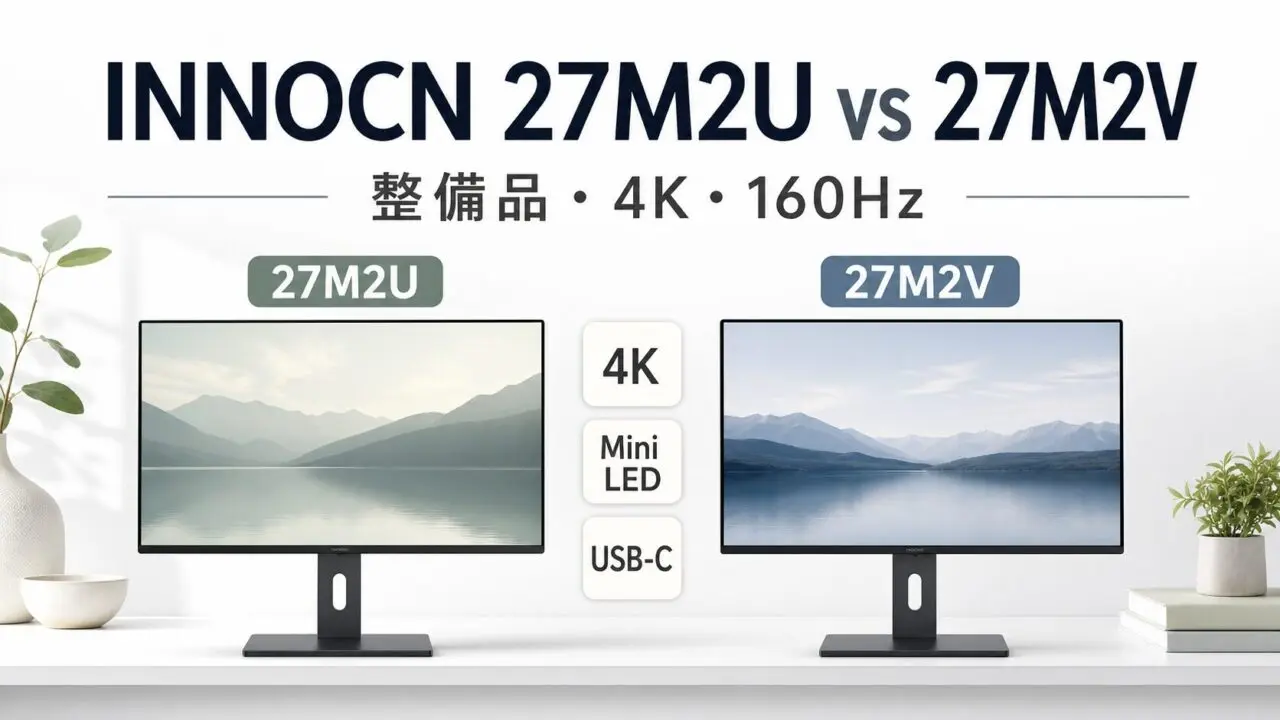 27M2Uは整備品価格とUSB-C、27M2Vは160HzとHDMI 2.1を軸に選ぶ。
目次
先に結論:作業用なら27M2U、ゲームなら27M2V
27M2Uが合うのは、動画編集、写真、資料作成、ノートPC接続を中心に使い、60Hzで足りる人です。USB-C 90W給電を使えるため、机の配線を減らしたい人にも向きます。
27M2Vが合うのは、4K解像度のまま160Hzを使いたい人です。PCゲーム、PS5、動きの速い映像では、価格差より表示のなめらかさを優先する価値があります。
価格だけを見ると27M2U整備品がかなり安く見えます。新品の保証感、ゲーム用途、HDMI 2.1、長く使う前提を重く見るなら、27M2Vも同時に比べてください。
価格と主な違い
スワイプで横スクロールできます
モール別に見る買い方
27M2Uを買うなら、まず公式直販の整備品価格を基準にします。整備品でも公式販売なら、型番、SKU、販売状態、保証条件を同じページで読めます。価格だけを見てモール検索へ飛ぶ前に、整備品であることを受け入れられるかを決めてください。
Amazonで27M2Uを見る場合は、ASIN「B0B2P49LJX」が同一商品確認の軸です。検索結果には似たINNOCNモニターや別サイズが混ざるため、商品名だけで判断せず、ASIN、型番、販売元、保証、返品条件を見ます。
楽天市場とYahoo!ショッピングでは、27M2U本体ではなく保護フィルムやフィルターが多く出ます。価格が数千円台なら本体ではありません。商品名にM2Uが入っていても、末尾に「フィルム」「フィルター」「プロテクター」があるものは除外してください。
27M2Vは、公式直販とAmazonが52,438円で並んでいます。楽天市場とYahoo!ショッピングは商品価格ナビやproductsページで同一商品を照合できないため、非公式店舗や検索結果の数字では埋めていません。
使い方別の選び分け
動画編集や写真編集では、4K解像度、Mini LED、HDR1000の恩恵が大きく、60Hzでも作業は成立します。ノートPCをUSB-Cでつなぎ、給電も同時に済ませたいなら27M2Uを先に見てください。
ゲームでは、同じ4Kでも60Hzと160Hzで見るべき点が変わります。FPS、レース、アクション、マウス操作が多いPCゲームでは、27M2Vの方が動きに合わせやすい構成です。PS5や高性能GPUを使う人も27M2Vから見る方が無駄がありません。
仕事用とゲーム用を1台で兼ねたい場合は、予算の上限を先に決めます。36,200〜38,990円で抑えるなら27M2U、52,438円まで出して高速表示を取るなら27M2Vです。あとから高リフレッシュレートを欲しくなる人は、初回購入時点で27M2Vを選ぶ方が買い替えを避けられます。
反対に、ゲームをほとんどしない人が27M2Vを選ぶと、価格差の多くをリフレッシュレートに払うことになります。写真、文章、表計算、動画視聴が中心なら、27M2Uの整備品価格とUSB-C給電を軸にした方が費用対効果は高くなります。
27M2Uを選んでいい人
27M2Uは、4K miniLEDを低予算で使いたい人に合います。公式直販では整備品として36,200円、Amazonでは同一ASINのM2U本体を38,990円で確認しました。
作業中心なら、60Hzでも不満が出にくい場面があります。静止画編集、文章作成、表計算、動画視聴、ノートPCの外部モニターでは、画質とUSB-C給電の方が効く人も多いです。
一方で、整備品である点は必ず見てください。新品同様の体験を期待する人、保証や外装状態に神経質な人、ゲームで高リフレッシュレートを使いたい人は、価格差だけで決めない方が安全です。
27M2Vを選んでいい人
27M2Vは、4K miniLEDに160Hzを足したい人向けです。公式直販とAmazonは52,438円です。楽天市場とYahoo!ショッピングは商品価格ナビやproductsページで同一商品を照合できるまで金額を出しません。
PCゲームやPS5を重視するなら、60Hzと160Hzの差は体感に直結します。画質だけでなく、マウス操作やカメラ移動の滑らかさまで見たい人は27M2Vを先に見てください。
ただし、作業中心で60Hzで足りるなら27M2Uとの価格差は大きいです。買う前に、ゲーム時間、使う入力端子、机の配線、保証条件を分けて見ると選択がぶれません。
整備品で見る保証と状態
27M2Uの公式価格36,200円は魅力がありますが、整備品は新品販売とは見方が違います。外装状態、付属品、保証期間、返品条件を読む前に価格だけで決めると、届いた後の納得感が下がります。
モニターは一度設置すると長く使う製品です。ドット抜け、輝度ムラ、スタンドの状態、入力端子の接触、付属ケーブルの有無は、購入前に販売ページで見ておく価値があります。整備品を選ぶなら、価格差をこうした確認の手間込みで考えてください。
27M2Vは価格が上がりますが、通常販売モデルとして見られる安心感があります。ゲーム用として長く使う、リフレッシュレートを重視する、あとから買い替えたくないという人は、27M2Vの価格差を単なる上乗せではなく、用途に対する投資として見てください。
入力端子と配線で失敗しない
27M2UはUSB-C給電を重視する人に向きます。ノートPCをつなぎ、映像出力と給電をまとめたい人は、机の上のケーブルを減らせます。会社用ノートPCと私物PCを切り替える人は、使う端子と給電ワット数を先に見てください。
27M2Vは高速表示を重視します。4K/160Hzを活かすには、PC側のGPU、ケーブル、入力端子の対応も必要です。モニターだけを買っても、PCやケーブルが条件を満たさないと狙った表示になりません。
PS5で使う場合も、4K表示、HDR、リフレッシュレート、HDMI端子の組み合わせを見ます。ゲームを重視する人は27M2V、作業と画質を安く整えたい人は27M2Uという分け方が現実的です。
楽天市場とYahoo!で27M2U価格を出していない理由
27M2Uは、楽天市場とYahoo!ショッピングで同一型番本体の安全な金額を出せませんでした。検索結果には保護フィルム、ブルーライトカットフィルター、27M2V、CB27U1などが混ざります。
別商品の価格を27M2U本体として載せると、安く見えても購入ミスにつながります。そのため、この2モールは金額を出さず、公式直販とAmazonの同一型番価格を基準にしています。
購入前は「27M2U」「B0B2P49LJX」「RE-27M2U-J」のいずれかが商品名や販売ページで一致するかを見てください。保護フィルムだけをカートに入れてしまうミスを避けられます。
最後に、購入ページでは商品名、型番、販売元、価格、送料、保証条件を同じ画面で見ます。1つでも本文表と違う場合は、別商品として扱って戻る方が安全です。
購入前に見る条件
- 27M2Uは整備品でよいか
- 60Hzで足りるか、160Hzが必要か
- USB-C 90W給電を使うか
- ゲーム機やPCでHDMI 2.1を使いたいか
- 楽天市場・Yahoo!ショッピングでは本体とアクセサリを取り違えていないか
27M2Uの魅力は安さとUSB-Cです。27M2Vの魅力は高速表示です。どちらも4K miniLEDなので、画質だけでなく使う場面を先に決める方が無駄がありません。
選び方の要点
安く4K miniLEDとUSB-C給電を使いたいなら、27M2U整備品を公式直販またはAmazonで見ます。楽天市場とYahoo!ショッピングは本体価格を安全に照合できないため、アクセサリ混入に注意してください。
4Kでゲームや高速表示を使うなら27M2Vです。注意点は、販売元、送料、ポイント、保証条件を見ずに金額だけで決めないことです。条件が合う人は、表の公式直販またはAmazonの金額ボタンから購入先を開き、カート画面で最終金額と保証条件を確認する流れで進んでください。
購入先をもう一度比べるなら、価格表に戻って公式直販とAmazonの金額、楽天市場とYahoo!ショッピングの同一商品照合状況を見てください。
価格表へ戻るよくある質問
Q27M2Uは新品ですか?
A公式直販で確認した27M2Uは整備品です。新品保証や外装状態を重視するなら、27M2Vも比べてください。
Q27M2Uの楽天市場・Yahoo!ショッピング価格はなぜ出していないのですか?
A同一型番本体ではなく、保護フィルムや別モデルが混ざるためです。別商品価格を本体価格として載せないようにしています。
Qゲーム用ならどちらを買うべきですか?
A4Kで高速表示を使うなら27M2Vです。27M2Uは60Hzなので、作業用やUSB-C給電重視の人に向きます。