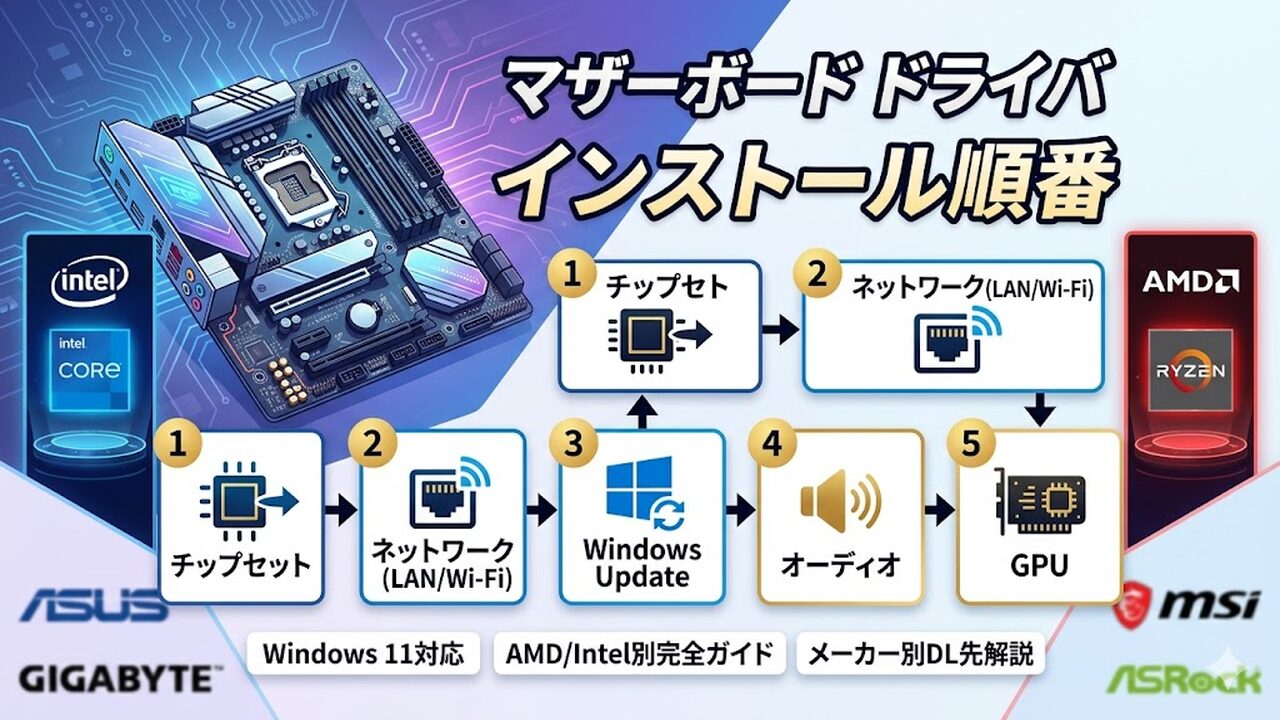
自作PCやWindows 11のクリーンインストール後に迷いやすいのが、マザーボードドライバーをどの順番で入れるかです。結論は、チップセットを先に入れ、LANでネット接続を作り、Windows Updateを挟んでからオーディオ、GPU、Wi-Fi/Bluetoothへ進める流れです。
この記事では、2026年5月5日確認のASUS、MSI、AMD、Intel、Microsoft公式情報を確認し、Windows 11環境で失敗しにくい順番に整理します。ドライバーは型番、OS、マザーボードのリビジョンで変わるため、最終的には自分の製品ページで確認してください。
この記事の結論
- 基本順番は、チップセット → LAN → Windows Update → オーディオ → GPU → Wi-Fi/Bluetooth → その他です。
- AMD環境はAMD公式またはマザーボードメーカー公式のチップセットドライバーを先に確認します。
- Intel環境はマザーボードメーカー公式とIntel DSAを併用し、LANがない時はUSB有線LANアダプターか別PCでの事前保存を用意します。
- マザーボード交換後に不安定なら、旧チップセット/ストレージドライバーを残したまま粘らず、クリーンインストールを優先します。
作業前に確認すること
マザーボードの型番、リビジョン、CPUがAMDかIntelか、Windows 11のエディション、LANチップの種類を先に控えます。ネット接続できない状態に備えて、チップセット、LAN、Wi-Fiのドライバーだけは別PCからUSBメモリへ保存しておくと復旧しやすいです。
先にメモする項目
- マザーボード型番とリビジョン
- CPUがAMD RyzenかIntel Coreか
- 有線LANがIntel/Realtek/その他のどれか
- Windows 11を入れるUSBメモリと、ドライバー保存用USBメモリ
マザーボードドライバーのインストール順番
最初に入れるのはチップセットです。LANが未認識なら、次に有線LANドライバーを入れてネット接続を作り、Windows Updateで不足分を回収します。スマホでは横にスクロールして順番と入手先を確認してください。
← スワイプで横スクロールできます →
| 順番 | 種類 | 理由 | 優先度 | 確認先 |
|---|---|---|---|---|
| 1 | チップセット | AMD/Intelの土台。PCIe、USB、SATA、電源管理を先に整える | 最優先 | AMD公式、Intel/メーカー公式、ASUS/MSI等の製品ページ |
| 2 | LAN | 有線LANがないとWindows Updateやメーカーサイトに進めない | 必須 | マザーボード型番のLAN、Intel/Realtek LAN |
| 3 | Windows Update | Microsoft配布の推奨ドライバーとセキュリティ更新をまとめて反映 | 必須 | 設定 > Windows Update、任意の更新プログラム |
| 4 | オーディオ | Realtek等。標準で音が出てもメーカー版で機能が戻る場合がある | 推奨 | メーカー公式のAudio欄 |
| 5 | GPU | NVIDIA/AMD/Intel Arc。チップセット後に入れると競合を避けやすい | 推奨 | NVIDIA App、AMD Software、Intel DSA |
| 6 | Wi-Fi/Bluetooth | 無線やペアリング不具合を解消。LAN復旧後に入れる | 必要時 | Intel/MediaTek/Realtek、メーカー公式 |
| 7 | ユーティリティ | RGB、ファン制御、BIOS更新補助。必要なものだけ入れる | 任意 | Armoury Crate、MSI Center等 |
| サイズ/容量 | USB有線LANアダプター | USBメモリ 32GB以上 | 静電気防止リストストラップ | 作業前に用意する補助品 |
| 重量/携帯性 | 小型で常備しやすい | 軽く、別PCから保存しやすい | 作業中に手首へ装着 | 価格より使う場面で選ぶ |
| Bluetooth | 不要。有線LANで復旧 | 不要。ドライバー保存用 | 不要。PC内部作業用 | 無線復旧前に使えるものを優先 |
| メンテナンス | Windows標準認識品を優先 | 予備を1本残す | 断線とクリップ部を確認 | 作業後も保管して次回に使う |
| 取扱店 | Amazon/楽天/Yahooで確認 | Amazon/楽天/Yahooで確認 | Amazon/楽天/Yahooで確認 | 価格確認日: 2026年5月5日 |
| Amazon | Amazon 1,000円台から | Amazon 500円台から | Amazon 600円台から | 価格・在庫は各ショップで最新表示を確認 |
| 楽天市場 | 楽天市場 1,000円台から | 楽天市場 500円台から | 楽天市場 600円台から | 価格・在庫は各ショップで最新表示を確認 |
| Yahoo! | Yahoo! 1,000円台から | Yahoo! 500円台から | Yahoo! 600円台から | 価格・在庫は各ショップで最新表示を確認 |
メーカー公式ページの使い分け
ドライバーは、CPUメーカー公式だけで完結させず、マザーボードの型番ページも確認します。LAN、Audio、Wi-Fi、独自ユーティリティは基板ごとに違うためです。
| メーカー | 見る場所 | 注意点 |
|---|---|---|
| ASUS | 製品サポートページ、FAQ、Armoury Crate | AMDチップセットはASUS配布版の展開・インストール手順を公式FAQで確認。機種固有ドライバーは製品ページを優先。 |
| MSI | MSI Center/Live Update、製品サポートページ | MSI公式はモデル別ダウンロードとMSI Center経由の更新を案内。ネット接続後にまとめて確認しやすい。 |
| ASRock | Support > Download、Auto Driver Installer | 型番別ページでチップセット、LAN、Audio、BIOS関連を確認。自動導入機能は必要なものだけ選ぶ。 |
| GIGABYTE | 製品ページのSupport > Downloads | 型番とリビジョン違いでBIOS/ドライバーが分かれるため、基板リビジョン確認を先に行う。 |
AMD環境の入れ方
AMD環境では、最初にAMDチップセットドライバーを入れます。ASUS公式FAQでも、ASUS公式サイトから入手したAMDチップセットドライバーの展開、インストール、再起動手順が案内されています。メーカー配布版とAMD公式版のどちらを使うか迷う場合は、まずマザーボード型番ページで対応OSと更新日を確認し、必要に応じてAMD公式の最新版も確認します。古いRAID構成や特殊なユーティリティを使っている場合は、上書き前に復元ポイントと既存ドライバー名を控えてください。
Intel環境の入れ方
Intel環境では、チップセット/ME/LAN/Wi-Fi/Bluetoothの役割を分けて見ます。Intel DSAはIntelハードウェアの更新確認に便利ですが、マザーボード固有のAudio、LAN、ユーティリティまで一括で解決する道具ではありません。型番ページとIntel DSAを併用し、Windows Updateの任意ドライバー更新も確認します。I226-Vなど有線LANが未認識になりやすい構成では、別PCでLANドライバーをUSBメモリへ保存してから作業すると詰まりにくいです。
ネット接続できない時に用意するもの
Windows 11を入れた直後にLANやWi-Fiが認識されないと、ドライバーのダウンロード自体が止まります。作業前に別PCでUSBメモリへ保存するか、USB有線LANアダプターを用意しておくと復旧が早いです。
確認した公式情報
- ASUS: Installation Procedure for AMD Chipset Drivers: ASUS公式サイトから入手したAMDチップセットドライバーの展開、実行、再起動手順を確認。
- ASUS: The suggested sequence of installation drivers: ASUS公式のドライバー導入順で、チップセット系、グラフィックス、その他の順序を確認。
- MSI: Motherboard driver update: MSI公式のドライバー更新手順、MSI Center/Live Update、モデル別ダウンロード導線を確認。
- AMD: Chipset drivers download: AMD公式のチップセットドライバー入手先を確認。
- Intel Driver & Support Assistant: Intel DSAがWindows 11でIntelハードウェアの更新確認に使えることを確認。
- Microsoft Support: Windows Update driver updates: Windows Updateで推奨ドライバーと任意ドライバー更新を扱うことを確認。
よくある失敗と直し方
一番多い失敗は、ネット接続できない状態で必要なLANドライバーを用意していないことです。次に多いのは、型番違い、リビジョン違い、Windows 10用ドライバーをWindows 11へ入れてしまうことです。ダウンロード前に型番ページのOS欄を見て、古いユーティリティを全部入れないようにしてください。更新後に音が出ない、Bluetoothが切れる、GPU設定が開かない場合は、入れた順番を戻すより、該当デバイスのメーカー公式版を入れ直す方が早いです。
まとめ:最初にチップセット、次にLANを復旧する
マザーボードドライバーの順番は、チップセットを先に入れて土台を整え、LANでネット接続を作り、Windows Updateで不足分を反映し、その後にオーディオ、GPU、Wi-Fi/Bluetooth、ユーティリティへ進めるのが基本です。メーカー公式ページは、型番とリビジョンを確認してから使ってください。
よくある質問
あわせて読みたい